Aperçu
| Élément | Valeur |
|---|---|
| Durée | 35 minutes |
| Niveau | Intermédiaire |
| Prérequis | Lab 02 |
Objectifs d’apprentissage
À la fin de ce lab, vous serez capable de :
- Lire un manifeste
azure.yamlqui mélange des services d’infrastructure et un service d’agent hébergé - Provisionner un projet Foundry, un déploiement de modèle et des connexions MCP avec
azd provision - Déployer le code de l’agent hébergé avec
azd deploy - Localiser l’agent déployé, son modèle et son identité dans le portail Foundry
Exercices
Exercice 3.1 : Lire la définition du service agent
Ouvrez azure.yaml à la racine du dépôt. Le service
threat-assessment-agent est celui qui nous intéresse :
threat-assessment-agent:
    project: ./src/threat-assessment-agent
    host: azure.ai.agent
    language: python
    uses:
        - ai-project
        - security-tools
    codeConfiguration:
        dependencyResolution: remote_build
        entryPoint: main.py
        runtime: python_3_13
    container:
        resources:
            cpu: "0.5"
            memory: 1Gi
    kind: hosted
    protocols:
        - protocol: responses
          version: 2.0.0
Champs clés :
| Champ | Signification |
|---|---|
host: azure.ai.agent |
Ceci est un service d’agent hébergé Foundry, pas une container app ni une fonction |
kind: hosted |
Foundry exploite le calcul de session ; vous ne possédez que le code du graphe |
uses: [ai-project, security-tools] |
Câble le déploiement de modèle et la Toolbox MCP du Lab 01 |
dependencyResolution: remote_build |
Foundry construit vos dépendances Python côté serveur à partir de requirements.txt |
protocol: responses |
L’agent parle le protocole Responses compatible OpenAI (supporte le streaming) |
Exercice 3.2 : Provisionner
Continuez dans la même session PowerShell et le même dépôt qu’au Lab 02. Ne créez pas un autre environnement et ne sélectionnez pas un environnement staging/production du formateur. Vérifiez le groupe et les paramètres MCP avant d’approuver l’aperçu.
Le réseau du Lab 02 doit déjà exister. Le contrôle ci-dessous vérifie les sous-réseaux, délégations, le lien DNS Cosmos et les paramètres réseau existants. S’il exige une migration, arrêtez : ajouter l’injection réseau Foundry ou changer le réseau d’un environnement Container Apps existant n’est pas une mise à jour ordinaire. Ne supprimez pas de ressources pour forcer la réussite de l’exercice.
azd env select $WorkshopEnv
if ((azd env get-value AZURE_RESOURCE_GROUP) -ne $ResourceGroup) { throw 'Wrong resource group' }
azd env get-value MCP_NAME_PREFIX
azd env get-value MCP_ACR_NAME
azd env get-value DEFENDER_MCP_IMAGE
azd env get-value ANOMALY_MCP_IMAGE
./scripts/test-network-readiness.ps1 -ResourceGroup $ResourceGroup -EnvironmentName $WorkshopEnv `
    -Location $Location -VnetName $VnetName -McpNamePrefix $McpPrefix
azd provision --preview
azd provision
Cette étape crée (ou confirme) le compte Foundry, le projet, le déploiement
gpt-4o-mini et deux connexions de projet (defender-conn, anomaly-conn).
L’étape suivante déploie la Toolbox security-tools et le code de l’agent.
L’environnement apprenant démarre à 10k jetons/minute, et non à la capacité
supérieure de staging. La disponibilité régionale et le quota peuvent varier ;
en cas de quota insuffisant, arrêtez et contactez votre administrateur.
Foundry reste accessible publiquement aux clients authentifiés, tandis que les sorties de l’agent utilisent son sous-réseau dédié. Le stockage des checkpoints Cosmos reste facultatif : cette étape ne le crée ni ne l’active. L’accès public à Foundry ne contourne pas le pare-feu Cosmos. Consultez Réseau Cosmos privé avant cette expérience. Les builds distants du code nécessitent aussi les points de terminaison sortants documentés ; ne bloquez pas toutes les sorties du sous-réseau.
Si la CLI est interrompue, consultez d’abord Déploiements dans votre nouveau
groupe de ressources. Si le déploiement ARM a réussi, récupérez les sorties
avec azd env refresh au lieu de recréer les ressources. S’il a échoué,
consultez son erreur. Un avertissement du catalogue de modèles ne suffit pas
à conclure à un échec : vérifiez que le déploiement réel gpt-4o-mini affiche
Succeeded dans votre compte Foundry.
Exercice 3.3 : Déployer l’agent
azd env set APP_VERSION "0.0.0-dev"
azd deploy
Cette étape téléverse src/threat-assessment-agent/ et le construit à
distance selon dependencyResolution: remote_build. Notez la version retournée ;
un code inchangé peut réutiliser une version. Un déploiement réussi ne prouve
pas encore que l’agent peut appeler son modèle ou sa Toolbox.
Accordez à l’identité d’instance les deux rôles requis avec le script existant. Il déduit le compte de cet environnement et n’ajoute que les rôles manquants : Foundry User et Cognitive Services OpenAI User. Votre identité opérateur doit pouvoir attribuer des rôles sur ce compte ; ne vous accordez pas de droits à l’échelle de l’abonnement pour contourner un refus.
bash scripts/configure-agent-rbac.sh threat-assessment-agent
Sous Windows, utilisez la configuration Git Bash du Lab 00. Vous pouvez relancer ce script après un redéploiement qui change l’identité d’instance. La propagation des rôles peut prendre quelques minutes ; validez une vraie réponse au Lab 04 avant de continuer.
Dépannage :
no Foundry project endpoint resolvedSi
azd deployéchoue sur le servicesecurity-toolsouthreat-assessment-agentavec cette erreur, votre environnement a été provisionné avant l’ajout du point de terminaison du projet Foundry comme sortie bicep. Relancezazd provisionpour le récupérer, ou définissez-le manuellement pour cet environnement :azd env set FOUNDRY_PROJECT_ENDPOINT "https://<accountName>.services.ai.azure.com/api/projects/<projectName>"
<accountName>et<projectName>sont les valeursaccountName/projectNamedéjà présentes dans votre fichier.azure/<env>/.env.
Dépannage :
failed to resolve connection "defender-conn"(ouanomaly-conn)Cela signifie que la connexion n’existe pas encore sur le projet Foundry. Les connexions Toolbox
defender-conn/anomaly-connsont créées parazd provisiondepuis le bicep (pas parazd deploy) ; si votre environnement a été provisionné avant l’ajout de ces connexions comme ressources bicep, elles n’ont jamais été créées. Relancezazd provisionpour les créer, puis relancezazd deploy.
Dépannage :
AZURE_AI_PROJECT_ID is not setLe service
threat-assessment-agenta besoin de l’ID de ressource ARM du projet Foundry (différent deFOUNDRY_PROJECT_ENDPOINT). Si votre environnement a été provisionné avant l’ajout de cette sortie bicep, relancezazd provisionpour la récupérer, ou définissez-la manuellement :azd env set AZURE_AI_PROJECT_ID "/subscriptions/<subscriptionId>/resourceGroups/<resourceGroup>/providers/Microsoft.CognitiveServices/accounts/<accountName>/projects/<projectName>"
Exercice 3.4 : Trouver l’agent dans le portail
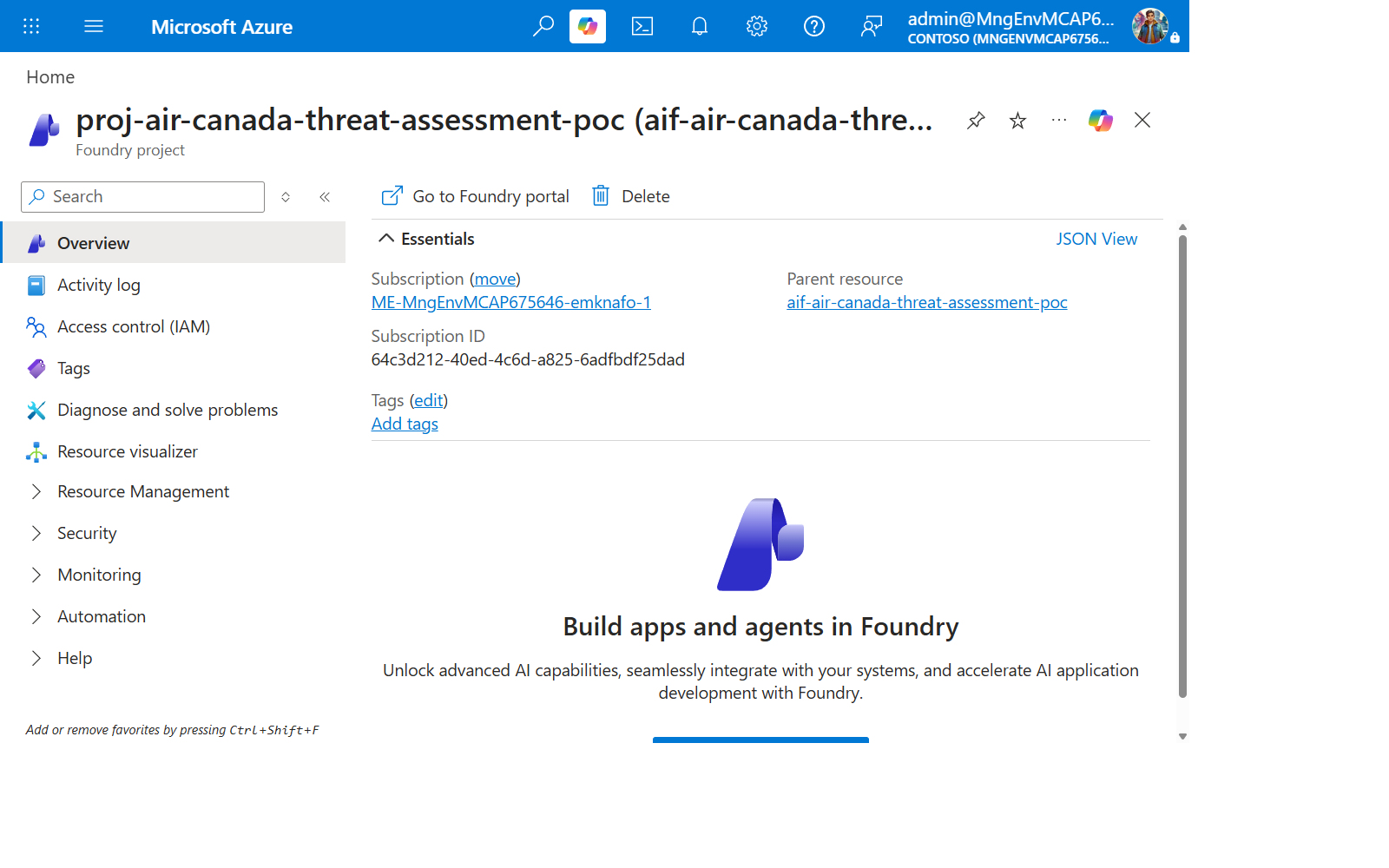
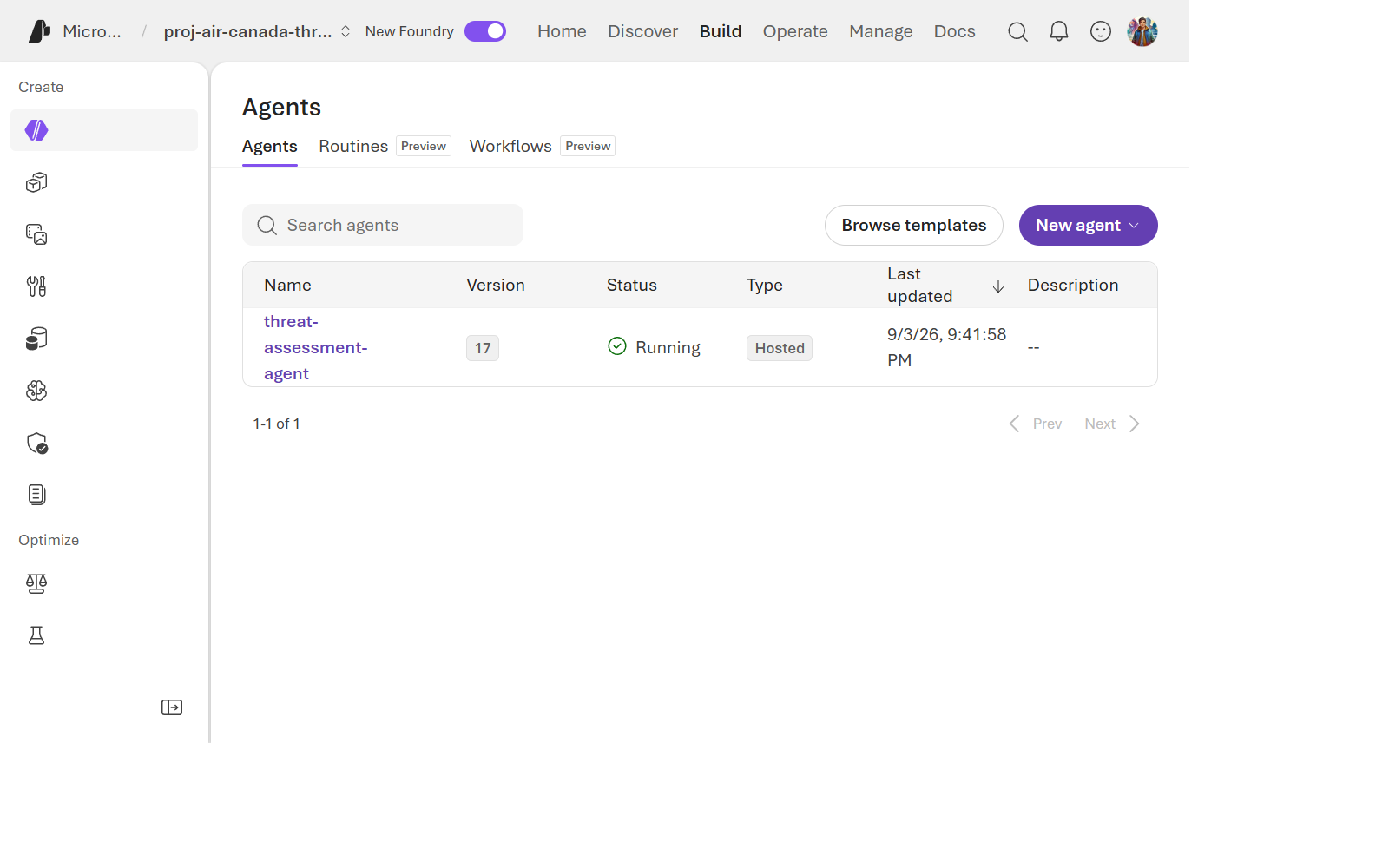
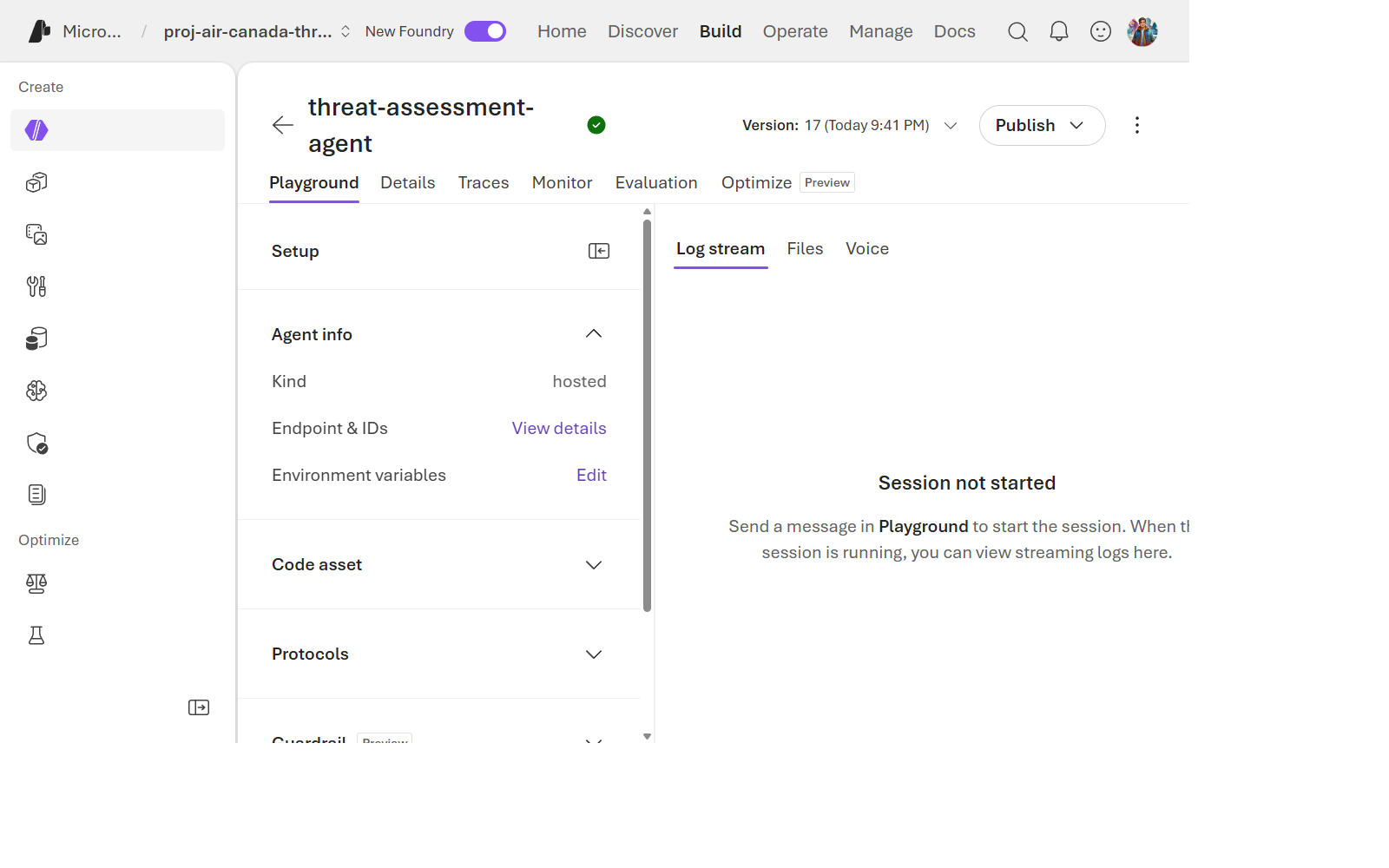
Naviguez vers votre projet Foundry dans le portail et confirmez que vous pouvez voir :
- Le
threat-assessment-agentdans la liste des agents, avec un numéro de version. - La page de détail de l’agent, montrant son modèle (
gpt-4o-mini) et sa Toolbox (security-tools). - Une identité Entra ID dédiée a été créée automatiquement pour cet agent au moment du déploiement — vous n’avez pas câblé manuellement une identité managée. Trouvez-la sous l’onglet Identity de l’agent.
[!TIP] Cette « Instance Identity » créée automatiquement est celle qui appelle réellement Azure OpenAI et la Toolbox MCP à l’exécution. C’est la même identité que vous investiguerez avec
az role assignment listau Lab 07.
Vérification des connaissances
- Que signifie
remote_build, et pourquoi cela pourrait-il compter pour une dépendance volumineuse commelanggraph? - D’où vient l’identité d’exécution de l’agent — l’avez-vous créée vous-même ?
- Nommez les deux connexions Toolbox câblées dans cet agent, et quel spécialiste utilise laquelle.
Prochaine étape
Passez au Lab 04 : Invoquer l’agent et lire les traces.