Atelier 0 : Prérequis et installation
Installation 20 min Débutant
Présentation
Vous installez et vérifiez la chaîne d'outils une seule fois. Tous les ateliers suivants supposent que celui-ci est terminé.
Objectifs d'apprentissage
À la fin de cet atelier, vous serez en mesure de :
- Préparer une session PowerShell qui affiche correctement la sortie des agents (UTF-8).
- Installer et vérifier Node.js, Git, GitHub CLI et Copilot CLI avec
winget. - Ajouter le marché (marketplace)
ai-team-sdlcet installer le plugin dans Copilot CLI. - Créer un dépôt d'entraînement et l'initialiser avec la compétence (skill)
ait-init. - Expliquer la différence entre les invites
/product-*(VS Code) et les compétences (CLI). - Estimer le temps et le coût en crédits d'un cycle de vie avant d'en lancer un.
Coûts et crédits
Une exécution complète est longue et consomme de vrais crédits
Dans l'exemple enregistré Focus Garden, une exécution jusqu'au dossier d'approbation a duré environ 166 minutes et consommé environ 2 097 crédits d'IA. Une exécution de reprise a duré 19 minutes et consommé environ 392 crédits. Un cycle de vie complet peut consommer environ 2 000 crédits ou plus et durer de 2 à 3 heures.
Pour réduire le coût : suivez les exécutions enregistrées et passez directement aux points de contrôle, gardez votre application petite (3 ou 4 fonctionnalités) et lancez une seule phase bornée à la fois. Vous pouvez arrêter une exécution avec Ctrl+C et la reprendre plus tard à partir de son état sauvegardé.
Étapes
Étape 1 : Utiliser une console UTF-8
La sortie des agents contient des accents et des symboles. Une console Windows par défaut peut les afficher en caractères illisibles (ΓÇö). Activez l'UTF-8 dans chaque nouvelle session :
[Console]::OutputEncoding = [System.Text.Encoding]::UTF8
$OutputEncoding = [System.Text.Encoding]::UTF8
[Console]::OutputEncoding.WebName
Résultat attendu
La dernière commande affiche utf-8.
Rendre le réglage permanent
Ajoutez les deux premières lignes à votre profil PowerShell : notepad $PROFILE (créez le fichier s'il n'existe pas).
Étape 2 : Installer et vérifier les outils
Installez ce qui manque. winget est livré avec les versions récentes de Windows 10 et 11 (il fait partie d'App Installer).
winget install --id OpenJS.NodeJS.LTS -e
winget install --id Git.Git -e
winget install --id GitHub.cli -e
winget install --id GitHub.Copilot -e
Fermez le terminal et ouvrez-en un nouveau pour charger le nouveau PATH (puis réactivez l'UTF-8, étape 1). Vérifiez ensuite :

Résultat attendu
Quatre lignes de version s'affichent, sans erreur « non reconnu ». L'exécution enregistrée a utilisé Copilot CLI 1.0.91 et le plugin v1.0.2 ; des versions plus récentes conviennent.
Étape 3 : Ouvrir une session GitHub et Copilot
Suivez les invites du navigateur pour gh auth login (GitHub.com, HTTPS, navigateur Web). Dans copilot, terminez l'ouverture de session si elle est demandée (/login), puis quittez avec Ctrl+C deux fois ou /exit.
Résultat attendu
gh auth status indique que vous êtes connecté à github.com, et copilot s'ouvre sans erreur d'authentification.
Étape 4 : Ajouter le marché et installer le plugin
copilot plugin marketplace add devopsabcs-engineering/ai-team-sdlc
copilot plugin install ai-team-sdlc@ai-team-sdlc
Résultat attendu
Chaque commande se termine sans erreur et confirme l'ajout du marché et l'installation du plugin.
Étape 5 : Vérifier le plugin

Résultat attendu
La liste inclut ai-team-sdlc (version 1.0.2 au moment de la rédaction).
Étape 6 : Créer le dépôt d'entraînement
Choisissez un chemin court, hors des dossiers synchronisés par OneDrive, pour éviter les problèmes de verrouillage de fichiers.
New-Item -ItemType Directory -Force "$HOME\src\ai-sdlc-practice" | Out-Null
Set-Location -LiteralPath "$HOME\src\ai-sdlc-practice"
git init -b main
"# AI-SDLC practice`n" | Set-Content README.md -Encoding utf8
git add README.md
git commit -m "chore: initial commit"
(Get-Location).Path
Résultat attendu
git log --oneline affiche un commit, et la dernière commande affiche le chemin du dossier d'entraînement.
Parcours enregistré
Vous préférez partir de l'application de référence ? Clonez https://github.com/devopsabcs-engineering/ai-sdlc-labs-pinch et extrayez l'étiquette lab-00-end dès qu'elle est publiée. Votre propre idée ? Gardez ce dépôt d'entraînement et renommez-le plus tard.
Étape 7 : Initialiser avec ait-init
Lancez toujours copilot à la racine du dépôt : l'outil shell de l'agent peut ignorer les commandes cd, de sorte que le dossier où vous démarrez est celui où il travaille.
Set-Location -LiteralPath "$HOME\src\ai-sdlc-practice"
copilot -p "Use the ait-init skill to prepare this repository for the ai-team-sdlc plugin." --allow-all-tools --no-ask-user
git status --short
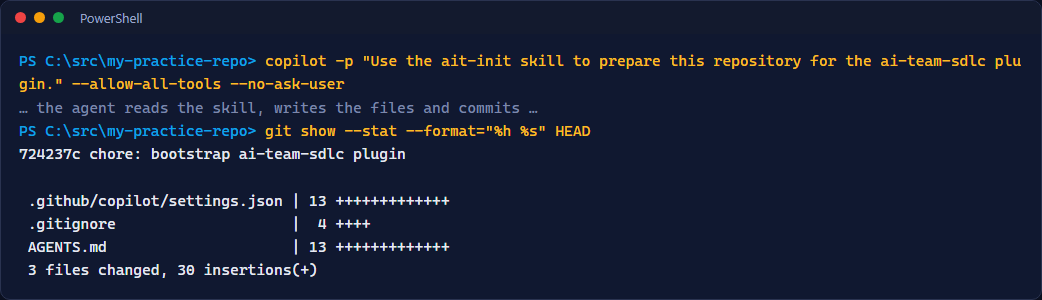
Résultat attendu
L'agent affiche un bloc de résultat. git status --short liste de nouveaux fichiers comme .github/copilot/settings.json, AGENTS.md, .gitignore et .copilot-tracking/.gitkeep. Le dossier de suivi .copilot-tracking/ est ignoré par Git : il contient l'état des exécutions, jamais du code source.
Validez l'initialisation :
Étape 8 : Faire un test de fumée peu coûteux
Résultat attendu
La réponse est ready (ou très proche). L'appel coûte presque rien et prouve que l'ouverture de session, le réseau et l'accès au modèle fonctionnent.
Invites et compétences dans la CLI et dans VS Code
Les commandes /product-* sont des fichiers d'invite pour VS Code. Dans Copilot CLI, vous demandez la compétence correspondante en langage simple. Les ateliers montrent les deux.
| Invite VS Code | Formulation dans Copilot CLI |
|---|---|
/product-run |
Use the ait-sdlc-orchestrate skill. Specs: ./specs/idea.md ... |
/product-design |
Use the ait-product-design skill ... |
/product-prototype |
Use the ait-product-prototype skill ... |
/product-specs |
Use the ait-tech-specs skill ... |
/product-implement |
Use the ait-implementation skill ... |
/product-qa |
Use the ait-qa-validation skill ... |
/product-review |
Use the ait-review-critic skill ... |
/product-security |
Use the ait-security skill ... |
/product-deploy |
Use the ait-deploy skill ... |
Liste de validation
Exécutez ceci à la racine du dépôt d'entraînement. Chaque ligne doit afficher OK.
$checks = [ordered]@{
  'PowerShell is UTF-8'    = [Console]::OutputEncoding.WebName -eq 'utf-8'
  'node on PATH'           = [bool](Get-Command node -ErrorAction SilentlyContinue)
  'git on PATH'            = [bool](Get-Command git -ErrorAction SilentlyContinue)
  'gh signed in'           = (gh auth status 2>&1 | Out-String) -match 'Logged in'
  'copilot on PATH'        = [bool](Get-Command copilot -ErrorAction SilentlyContinue)
  'plugin installed'       = (copilot plugin list 2>&1 | Out-String) -match 'ai-team-sdlc'
  'plugin enabled in repo' = Test-Path '.github/copilot/settings.json'
  'tracking store ignored' = [bool](Select-String -Path .gitignore -Pattern '.copilot-tracking/' -SimpleMatch -ErrorAction SilentlyContinue)
}
$checks.GetEnumerator() | ForEach-Object { '{0,-24} {1}' -f $_.Key, $(if ($_.Value) { 'OK' } else { 'MISSING' }) }
- La console utilise l'UTF-8.
-
node,git,ghetcopilotaffichent une version. -
gh auth statusindique que vous êtes connecté. -
copilot plugin listafficheai-team-sdlc. - Le dépôt d'entraînement contient
.github/copilot/settings.jsonetAGENTS.md. -
.copilot-tracking/figure dans.gitignore. - Vous savez à peu près ce que coûte une exécution complète et comment en arrêter une.
Dépannage
npm ou le registre d'entreprise échoue
Symptômes : ERR_SSL_SSL/TLS_ALERT_HANDSHAKE_FAILURE, E401 ou des étapes d'installation qui se figent. Les ateliers exigent le registre public.
Si votre réseau utilise un proxy qui inspecte le trafic TLS, demandez à votre administrateur les paramètres de proxy et d'autorité de certification, ou réalisez les ateliers depuis un réseau sans inspection. Ne validez jamais un fichier de verrouillage qui pointe vers un registre privé.
L'agent ignore cd
Le shell de l'agent peut supprimer un cd en début de commande. Lancez copilot à la racine du dépôt et utilisez des chemins relatifs. Dans vos scripts, utilisez Set-Location -LiteralPath <chemin absolu> et affichez (Get-Location).Path pour confirmer.
Le plugin n'apparaît pas dans la liste
Relancez copilot plugin marketplace add devopsabcs-engineering/ai-team-sdlc, puis copilot plugin install ai-team-sdlc@ai-team-sdlc. Vérifiez la version de Copilot CLI avec copilot --version ; exécutez copilot update si elle est ancienne. Ouvrez un nouveau terminal et réessayez copilot plugin list.
/product-run ne fait rien dans la CLI
Ce sont des invites VS Code. Dans la CLI, écrivez Use the ait-sdlc-orchestrate skill .... Consultez le tableau ci-dessus.
winget ou une commande n'est pas reconnu
Installez ou mettez à jour App Installer depuis le Microsoft Store, puis ouvrez un nouveau terminal. Une commande tout juste installée ne se trouve pas dans le PATH d'une fenêtre déjà ouverte.
Plus d'aide : Dépannage.
Vérification des connaissances
Pourquoi lancer copilot à la racine du dépôt ?
L'outil shell de l'agent peut ignorer cd : le dossier où vous démarrez la CLI est donc celui où elle travaille. Démarrer à la racine garde toutes les opérations sur les fichiers à l'intérieur de votre dépôt.
ait-init est-il obligatoire ?
Non. L'orchestrateur crée le registre de suivi à sa première exécution. ait-init ne fait que rendre l'adoption explicite : il active le plugin dans le dépôt, ajoute un court pointeur AGENTS.md et fait ignorer .copilot-tracking/ par Git.
Quels deux choix gardent une exécution d'atelier peu coûteuse ?
Suivre les points de contrôle enregistrés plutôt que tout relancer, et garder l'application petite avec une seule phase bornée par exécution.
Que change --allow-all-tools, et pourquoi est-ce risqué ?
Il permet à l'agent d'exécuter des commandes et de modifier des fichiers sans vous demander chaque fois. Ne l'utilisez que dans un dépôt d'entraînement ou jetable, jamais dans un dossier contenant du travail que vous ne pourriez pas recréer.
Prochaines étapes
Vous êtes prêt pour l'atelier 1 : De l'idée à l'énoncé, où vous rédigez l'énoncé du produit que toutes les phases suivantes respecteront.