Labo 06 : Pipelines GitHub Actions et portes de contrôle de scan
| Durée | 40 minutes |
| Niveau | Avancé |
| Prérequis | Labo 05, abonnement Azure (exercices 6.3–6.5) |
[!TIP] Ce labo couvre le workflow GitHub Actions. Pour la variante Azure DevOps, voir Labo 06-ado : Sécurité avancée ADO.
Objectifs d’apprentissage
À la fin de ce labo, vous serez en mesure de :
- Examiner la structure du workflow CI et comprendre son pipeline de build/test/scan
- Comprendre la stratégie matricielle du workflow de scan pour analyser plusieurs applications
- Configurer l’authentification OIDC pour GitHub Actions vers Azure
- Initialiser les dépôts d’applications de démonstration à l’aide des scripts fournis
- Déclencher et surveiller les workflows de déploiement multi-applications
- Configurer des portes de contrôle basées sur des seuils pour imposer des scores d’accessibilité minimaux
Exercices
Exercice 6.1 : Examiner le workflow CI
Vous allez examiner le pipeline CI du scanner pour comprendre comment les tests d’accessibilité s’intègrent dans le processus de build.
-
Ouvrez
.github/workflows/ci.ymldans votre éditeur. -
Examinez la structure du workflow :
name: CI on: push: branches: [main] pull_request: branches: [main] jobs: lint: # ESLint checks... test: # Vitest unit tests... build: # Next.js production build... e2e: # Playwright end-to-end tests including self-scan... -
Notez les étapes clés :
Étape Objectif lint Exécute ESLint pour assurer la qualité du code et détecter les problèmes courants test Exécute les tests unitaires Vitest pour les composants du scanner (moteur, analyseurs, formateurs) build Crée un build de production Next.js pour vérifier la compilation e2e Exécute les tests Playwright qui analysent les propres pages du scanner pour l’accessibilité 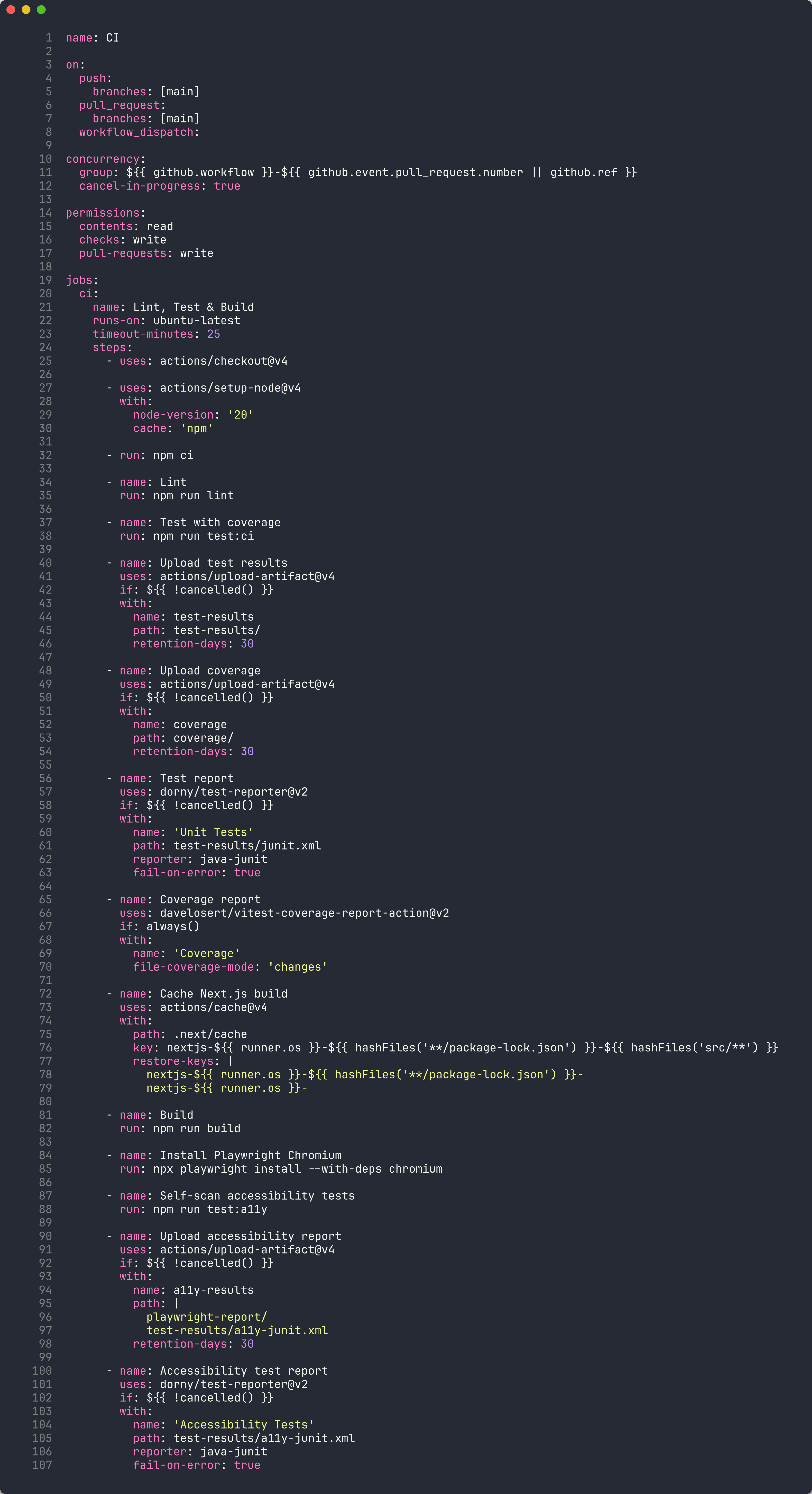
-
Le job
e2eest particulièrement intéressant — il effectue un auto-scan, analysant la propre interface utilisateur du scanner pour détecter les violations d’accessibilité. Cela garantit que l’outil de scan lui-même respecte les normes WCAG.
Exercice 6.2 : Examiner le workflow de scan
Vous allez examiner le workflow de scan multi-applications qui analyse les 5 applications de démonstration à l’aide d’une stratégie matricielle.
-
Ouvrez
.github/workflows/a11y-scan.ymldans votre éditeur. -
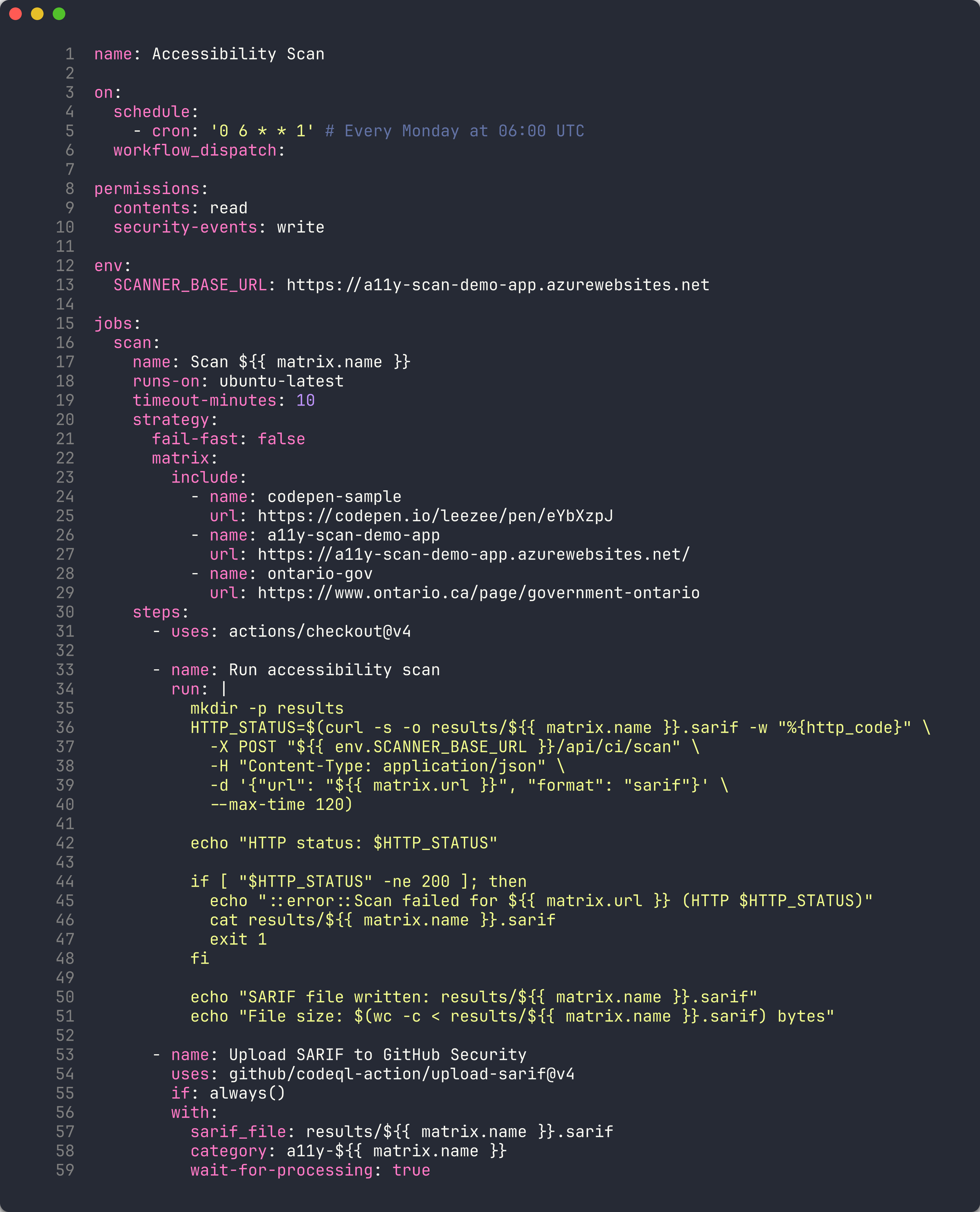
Examinez la stratégie matricielle :
strategy: matrix: include: - app: a11y-demo-app-001 url: https://a11y-demo-app-001.azurewebsites.net - app: a11y-demo-app-002 url: https://a11y-demo-app-002.azurewebsites.net # ... apps 003-005 - Chaque job de la matrice :
- Analyse l’application de démonstration déployée à son URL Azure
- Génère une sortie SARIF
- Téléverse les résultats vers l’onglet Sécurité via
codeql-action/upload-sarif
-
Examinez le workflow
scan-all.ymlqui distribue les jobs de scan aux 5 dépôts associés :# scan-all.yml dispatches the a11y-scan workflow # to each demo app repository
Exercice 6.3 : Configurer l’authentification OIDC
[!NOTE] Cet exercice nécessite un abonnement Azure (niveau journée complète uniquement).
Vous allez configurer des identifiants fédérés OpenID Connect (OIDC) pour que GitHub Actions puisse s’authentifier auprès d’Azure sans stocker de secrets.
-
Assurez-vous d’être connecté à Azure CLI :
az login -
Exécutez le script de configuration OIDC depuis le dépôt du scanner :
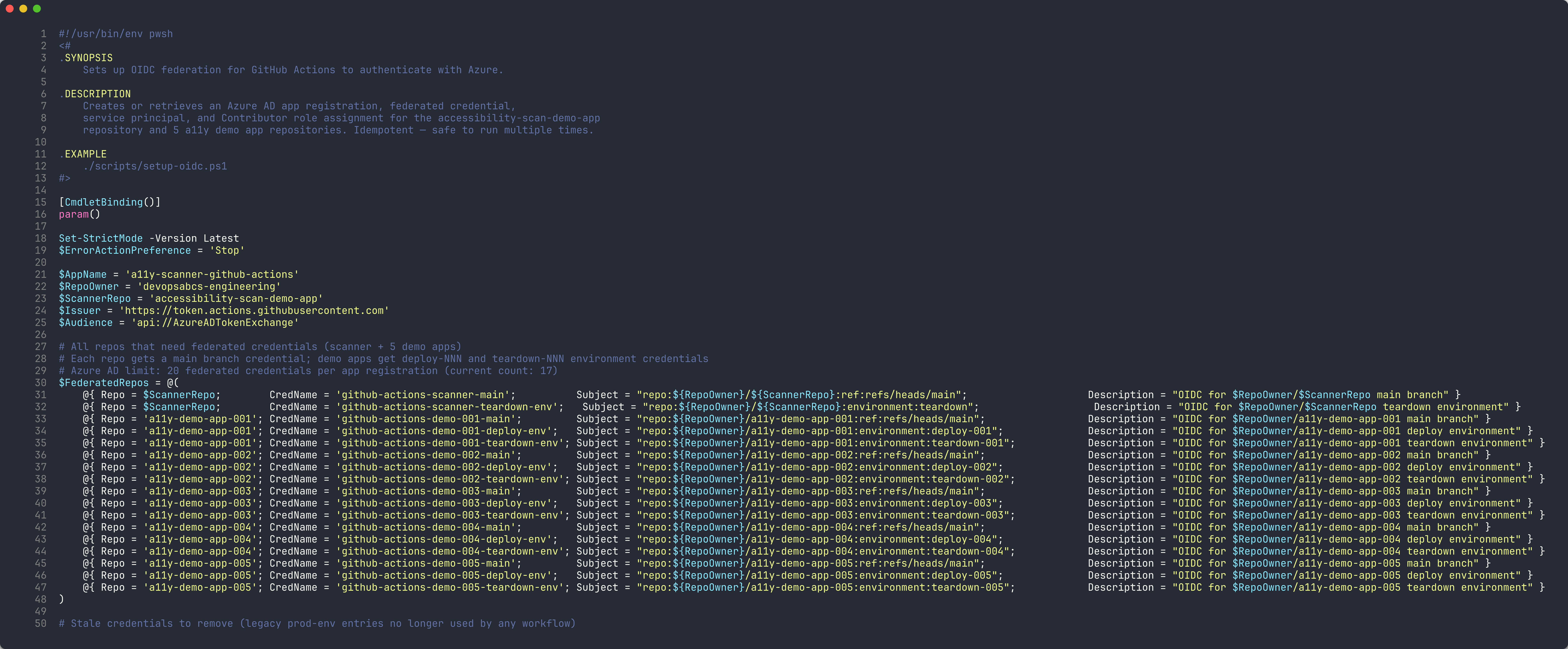
./scripts/setup-oidc.ps1 - Le script effectue 5 étapes :
- Inscription d’application — Crée ou récupère une application Azure AD nommée
a11y-scanner-github-actions - Identifiants fédérés — Crée des identifiants OIDC pour le dépôt du scanner et chaque dépôt d’application de démonstration
- Principal de service — Crée ou récupère le principal de service
- Attribution de rôle — Accorde le rôle
Contributorsur l’abonnement - Résumé — Affiche l’ID client, l’ID de locataire et l’ID d’abonnement
- Inscription d’application — Crée ou récupère une application Azure AD nommée
-
Configurez les valeurs obtenues en tant que secrets du dépôt GitHub :
gh secret set AZURE_CLIENT_ID --body "<client-id>"
gh secret set AZURE_TENANT_ID --body "<tenant-id>"
gh secret set AZURE_SUBSCRIPTION_ID --body "<subscription-id>"
Exercice 6.4 : Initialiser les dépôts d’applications de démonstration
[!NOTE] Cet exercice nécessite un abonnement Azure (niveau journée complète uniquement).
Vous allez créer les 5 dépôts d’applications de démonstration à partir des répertoires de modèles.
-
Exécutez le script d’initialisation :
./scripts/bootstrap-demo-apps.ps1 - Le script crée 5 dépôts publics sous votre compte GitHub :
a11y-demo-app-001àa11y-demo-app-005- Chaque dépôt reçoit le code du répertoire de modèle correspondant
- Les secrets OIDC, les sujets et les environnements sont configurés automatiquement
-
Vérifiez que les dépôts ont été créés :
gh repo list --limit 10 | grep a11y-demo-app
Exercice 6.5 : Déclencher le workflow de déploiement global
[!NOTE] Cet exercice nécessite un abonnement Azure (niveau journée complète uniquement).
Vous allez déployer les 5 applications de démonstration sur Azure.
-
Déclenchez le workflow de déploiement global :
gh workflow run deploy-all.yml -
Surveillez la progression du déploiement :
gh run watch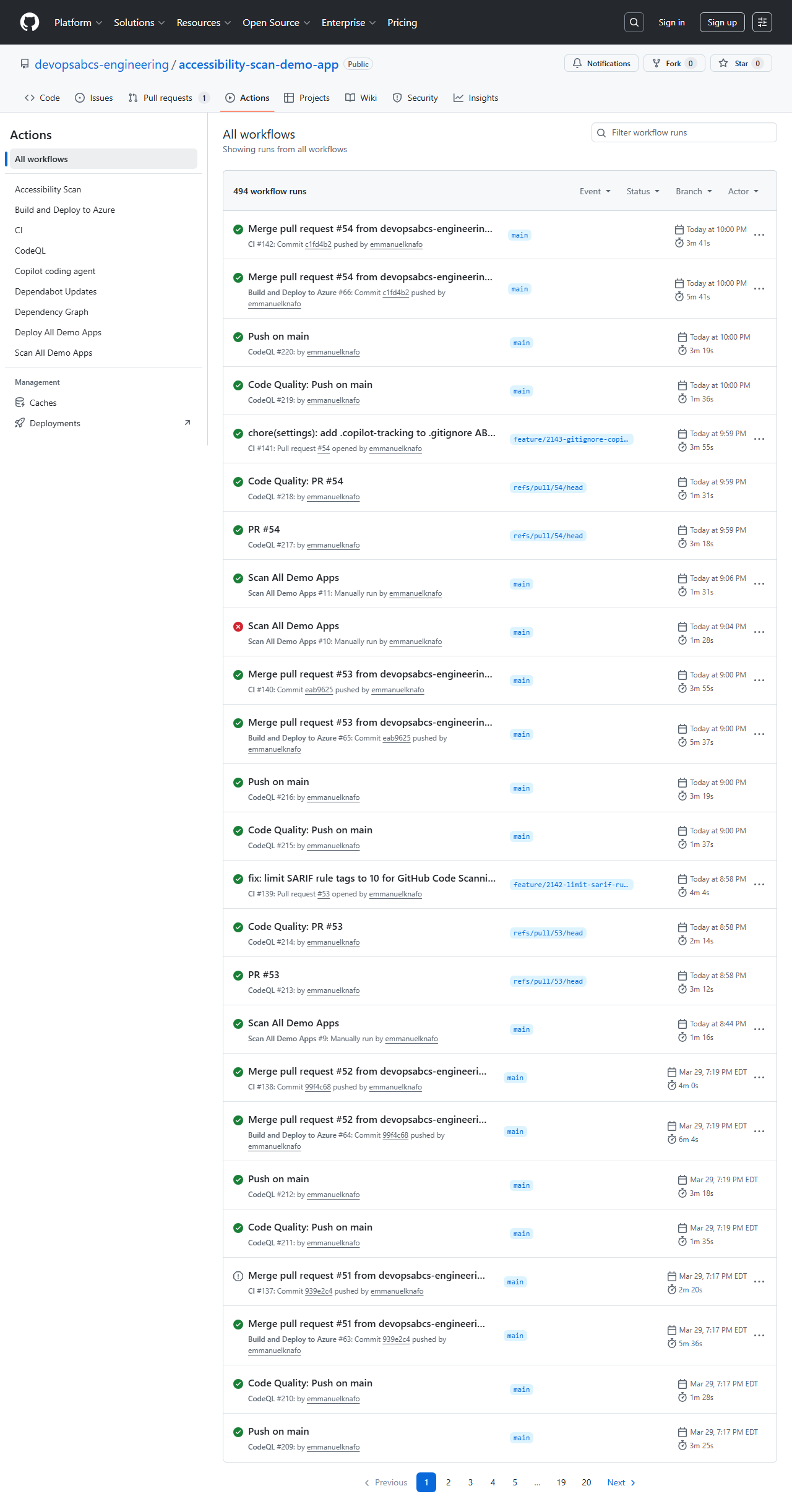
-
Le workflow de déploiement global distribue le CI/CD à chaque dépôt d’application de démonstration. Chaque application est déployée dans son propre groupe de ressources Azure (
rg-a11y-demo-001àrg-a11y-demo-005).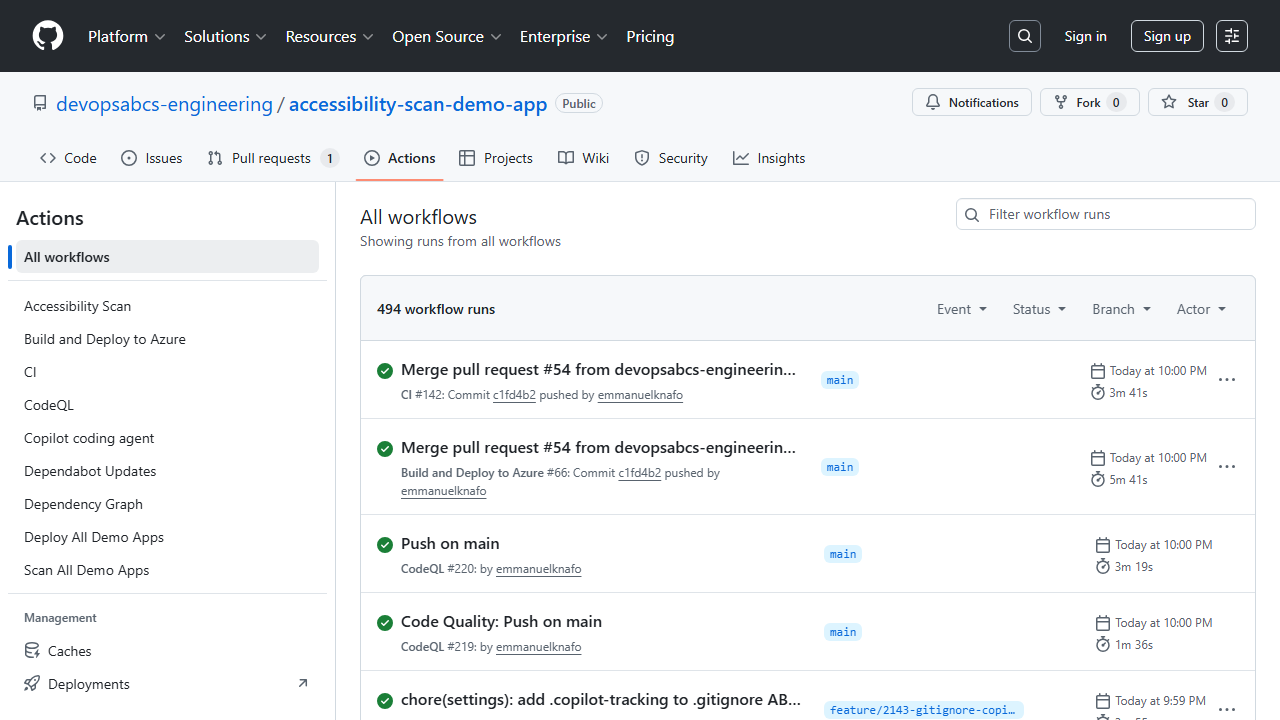
-
Après le déploiement, vérifiez que les applications sont accessibles :
curl -s -o /dev/null -w "%{http_code}" https://a11y-demo-app-001.azurewebsites.net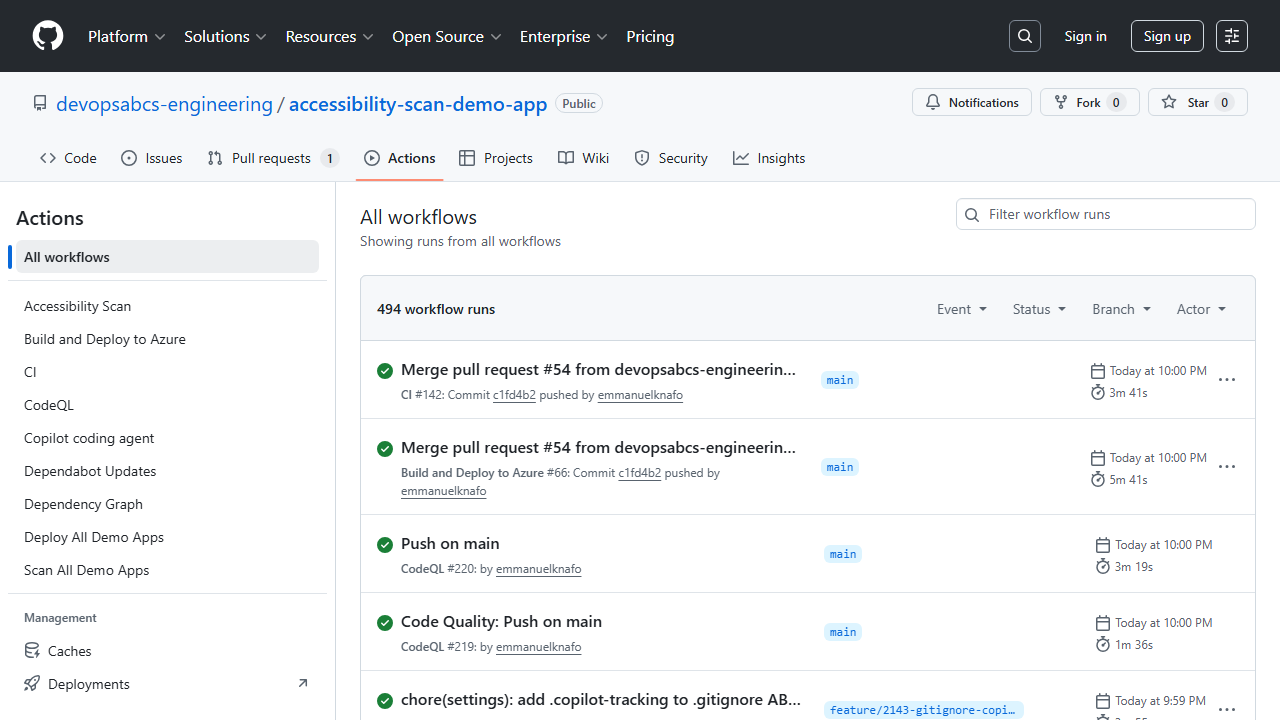
[!IMPORTANT] Les applications de démonstration sont déployées sur Azure App Service et engendrent des coûts réels. Exécutez le workflow de démontage ou supprimez les groupes de ressources après avoir terminé l’atelier.
Exercice 6.6 : Configurer les portes de seuil
Vous allez configurer des seuils de score de scan pour imposer des normes d’accessibilité minimales.
-
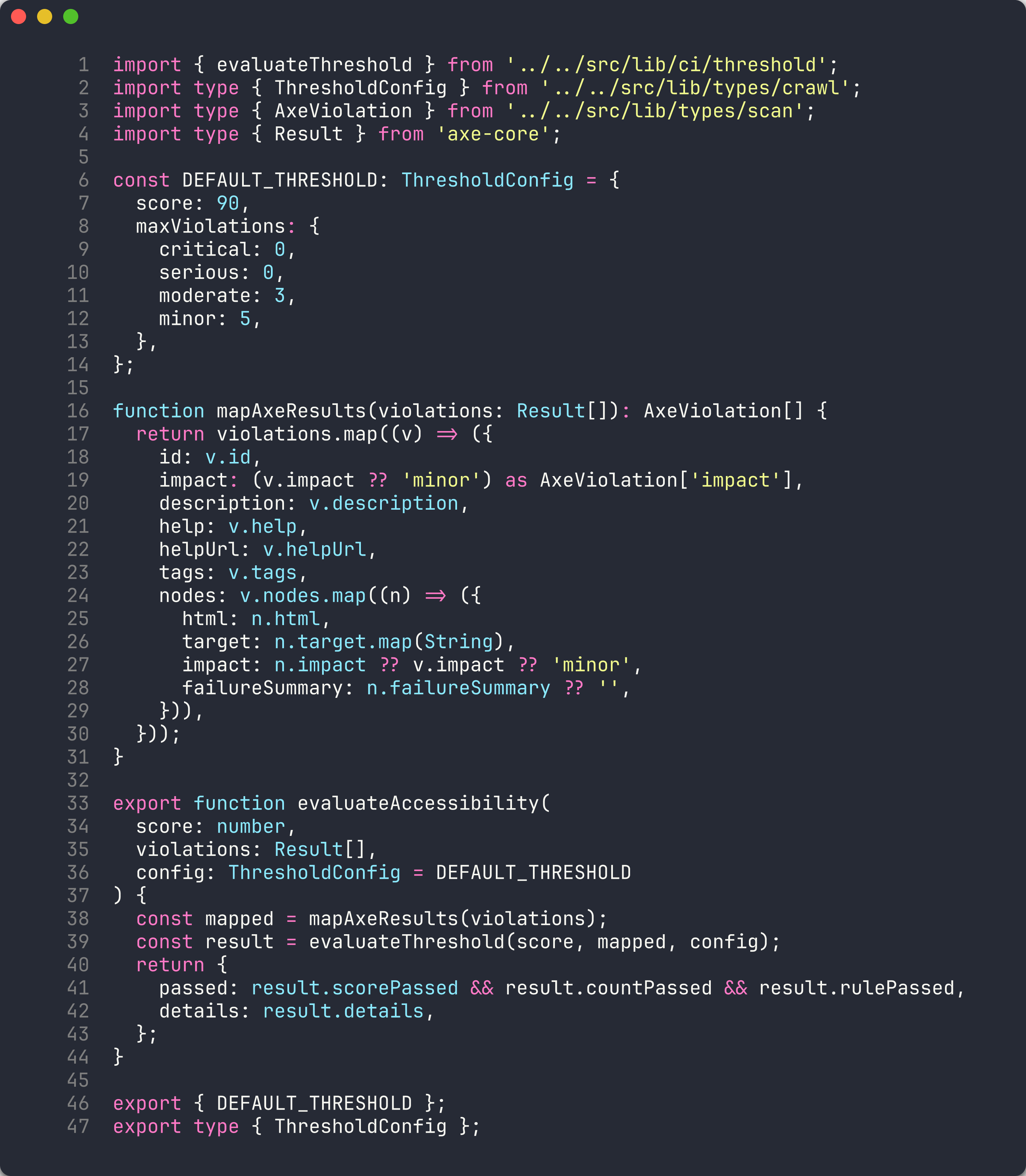
Examinez la configuration des seuils du scanner. Le CLI prend en charge un indicateur
--threshold:npx ts-node src/cli/commands/scan.ts --url http://localhost:8001 --threshold 70La commande se termine avec un code non nul si le score est inférieur au seuil, ce qui fait échouer le pipeline.
-
Créez ou mettez à jour un workflow qui utilise le seuil comme porte de qualité :
- name: Scan for accessibility run: | npx ts-node src/cli/commands/scan.ts \ --url $ \ --threshold 70 \ --format sarif \ --output results/$.sarif -
Lorsque le score de scan est inférieur au seuil, l’étape échoue et le workflow est marqué comme échoué. Cela empêche le déploiement d’applications qui ne respectent pas la norme d’accessibilité minimale.
[!TIP] Commencez avec un seuil bas (par exemple, 30) pour les applications existantes présentant de nombreuses violations, et augmentez-le progressivement à mesure que les violations sont corrigées. Un seuil de 70 est un objectif raisonnable pour les applications en production.
Point de vérification
Avant de continuer, vérifiez :
- Examiné la structure du workflow CI et compris le modèle d’auto-scan
- Compris la stratégie matricielle dans le workflow de scan
- (Journée complète) Configuré l’authentification OIDC pour GitHub Actions
- (Journée complète) Initialisé les dépôts d’applications de démonstration à l’aide du script
- (Journée complète) Déclenché et surveillé un workflow de déploiement global
- Compris comment les portes de seuil imposent des scores d’accessibilité minimaux
Prochaines étapes
Passez au Labo 07 : Workflows de remédiation avec les agents Copilot.