Labo 02 : axe-core — Tests d’accessibilité automatisés
| Durée | 35 minutes |
| Niveau | Intermédiaire |
| Prérequis | Labo 01 |
Objectifs d’apprentissage
À la fin de ce labo, vous serez en mesure de :
- Analyser une page web à la recherche de violations d’accessibilité à l’aide de l’interface web du scanner
- Interpréter les résultats d’analyse, y compris les violations, les succès, les vérifications incomplètes et les niveaux d’impact
- Exécuter des analyses d’accessibilité via la CLI avec une sortie JSON
- Appeler l’API du scanner de manière programmatique pour analyser une URL
- Comparer les résultats d’analyse entre plusieurs applications de démonstration
Exercices
Exercice 2.1 : Analyse via l’interface web
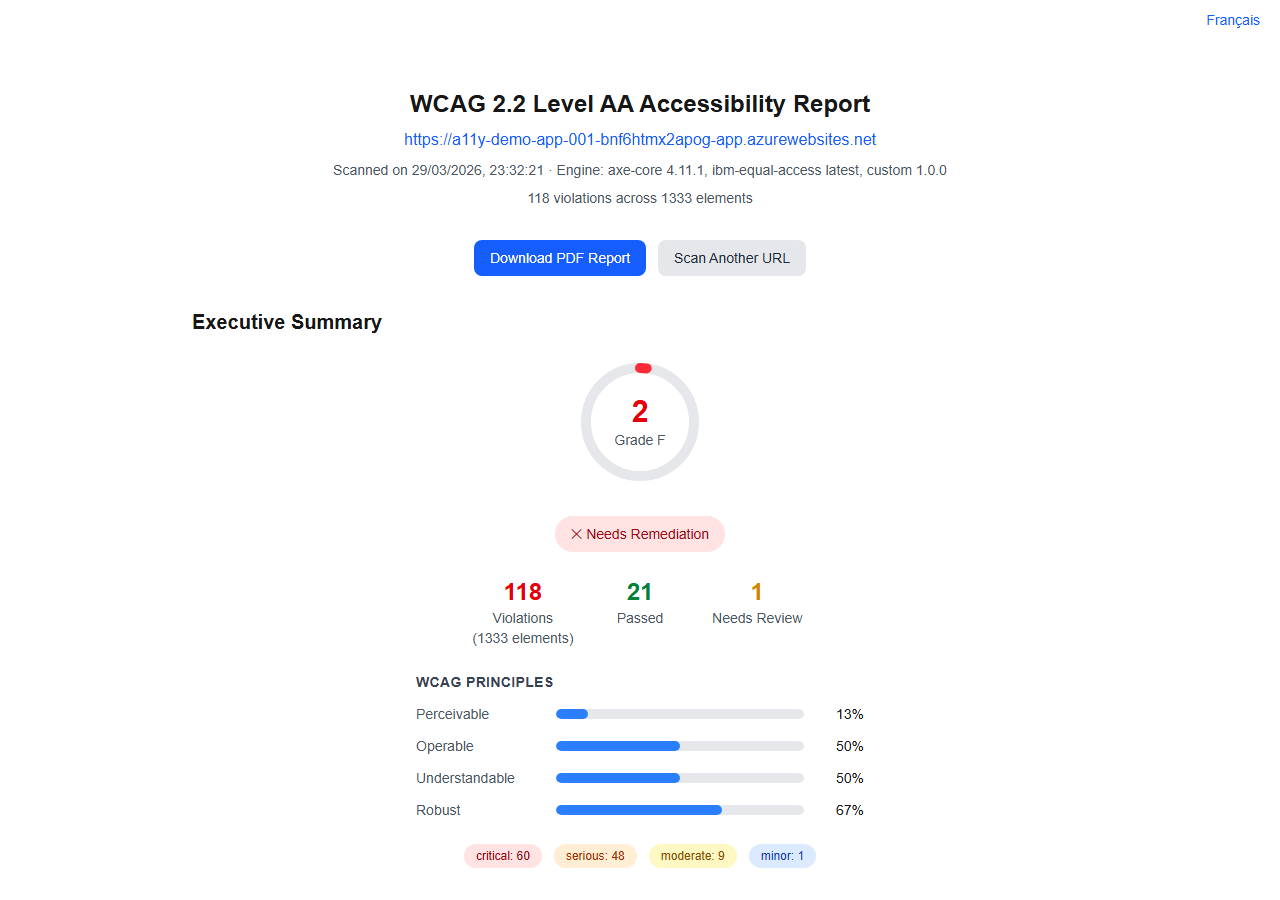
Vous utiliserez l’interface web du scanner pour exécuter votre première analyse d’accessibilité automatisée.
-
Assurez-vous que le scanner est en cours d’exécution à l’adresse
http://localhost:3000(démarré dans le Labo 00, Exercice 0.5). -
Assurez-vous que l’application de démonstration 001 est en cours d’exécution à l’adresse
http://localhost:8001(démarrée dans le Labo 01, Exercice 1.2). -
Ouvrez le scanner à l’adresse
http://localhost:3000dans votre navigateur. -
Entrez l’URL de l’application de démonstration dans le formulaire d’analyse :
http://host.docker.internal:8001[!NOTE] Si votre scanner s’exécute via Docker, utilisez
http://host.docker.internal:8001pour atteindre l’application de démonstration. Si les deux s’exécutent nativement (sans Docker), utilisezhttp://localhost:8001. -
Cliquez sur Scan et attendez que les résultats apparaissent.
Exercice 2.2 : Interpréter les résultats d’analyse
Vous apprendrez à lire et comprendre la sortie de l’analyse.
-
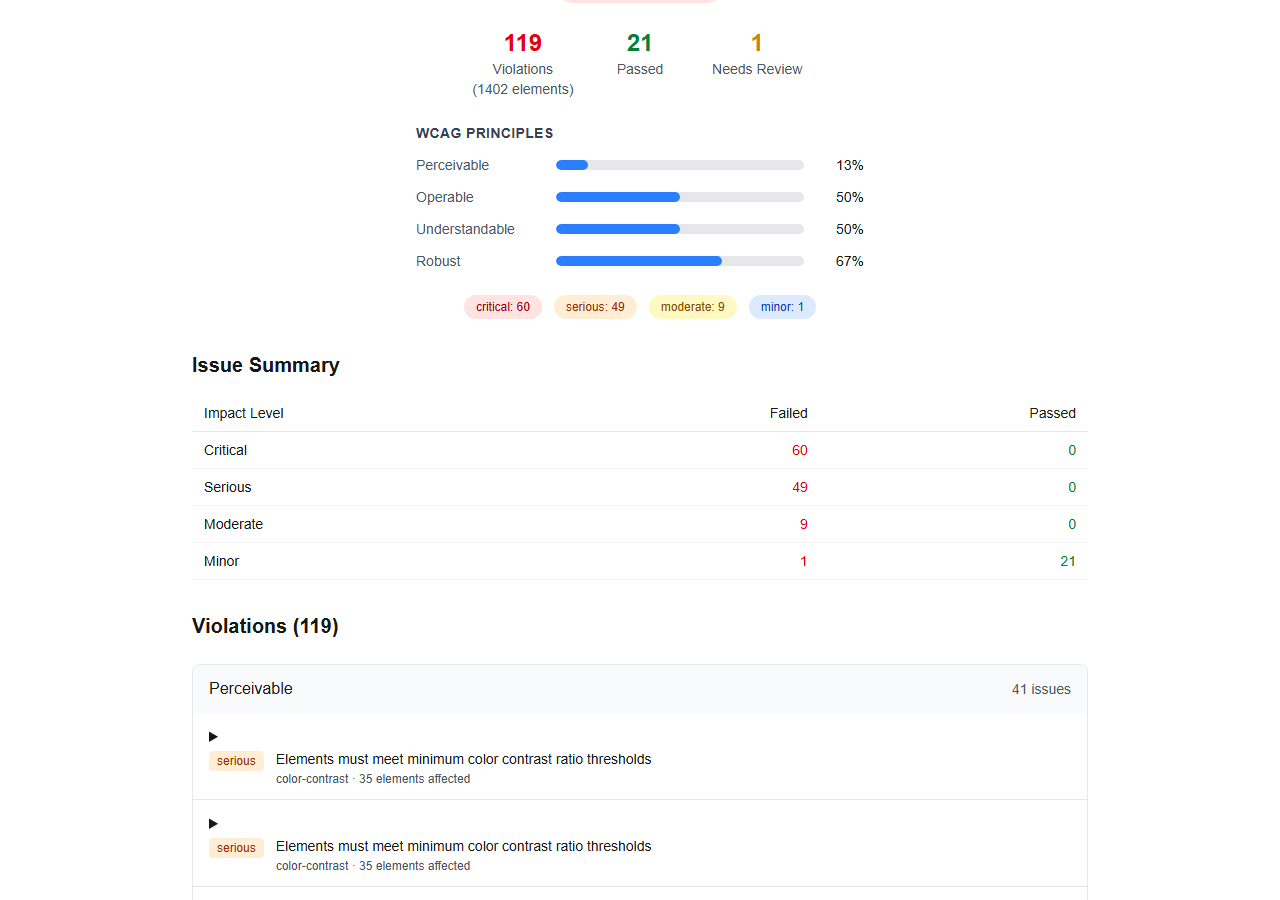
Examinez la page des résultats d’analyse. Le scanner affiche les résultats dans plusieurs catégories :
Catégorie Description Violations Règles échouées — problèmes d’accessibilité confirmés Succès Règles réussies — aucun problème détecté Incomplet Règles nécessitant une vérification manuelle Non applicable Règles qui ne s’appliquent pas au contenu de la page -
Concentrez-vous sur la section Violations. Chaque violation comprend :
- Identifiant de règle — L’identifiant de la règle axe-core (par exemple,
image-alt,color-contrast) - Impact — Niveau de gravité : critique, sérieux, modéré ou mineur
- Description — Ce que la règle vérifie
- Critères WCAG — Le critère de succès WCAG auquel la règle correspond
- Éléments concernés — Éléments HTML ayant déclenché la violation

- Identifiant de règle — L’identifiant de la règle axe-core (par exemple,
-
Cliquez sur une violation spécifique pour développer ses détails. Notez le sélecteur CSS et l’extrait HTML pour chaque élément concerné.
-
Examinez la distribution des niveaux d’impact. L’application de démonstration 001 produit généralement :
- Critique : Attribut lang manquant, pièges clavier
- Sérieux : Texte alternatif manquant, contraste insuffisant, libellés de formulaire manquants
- Modéré : Hiérarchie des titres, en-têtes de tableau manquants
- Mineur : Éléments obsolètes
Exercice 2.3 : Analyse via la CLI
Vous exécuterez la même analyse depuis la ligne de commande avec une sortie JSON.
-
Ouvrez un terminal à la racine du dépôt du scanner.
-
Exécutez la commande d’analyse CLI :
npx ts-node src/cli/commands/scan.ts --url http://localhost:8001 --format json -
Examinez la sortie JSON dans votre terminal. La structure comprend :
{ "url": "http://localhost:8001", "score": 25, "violations": [...], "passes": [...], "incomplete": [...] } -
Enregistrez la sortie dans un fichier pour une analyse ultérieure :
npx ts-node src/cli/commands/scan.ts --url http://localhost:8001 --format json --output results/demo-001.json
[!TIP] L’option
--formatprend en chargejson,sarifetjunit. Vous explorerez la sortie SARIF en détail dans le Labo 05.
Exercice 2.4 : Analyse via l’API
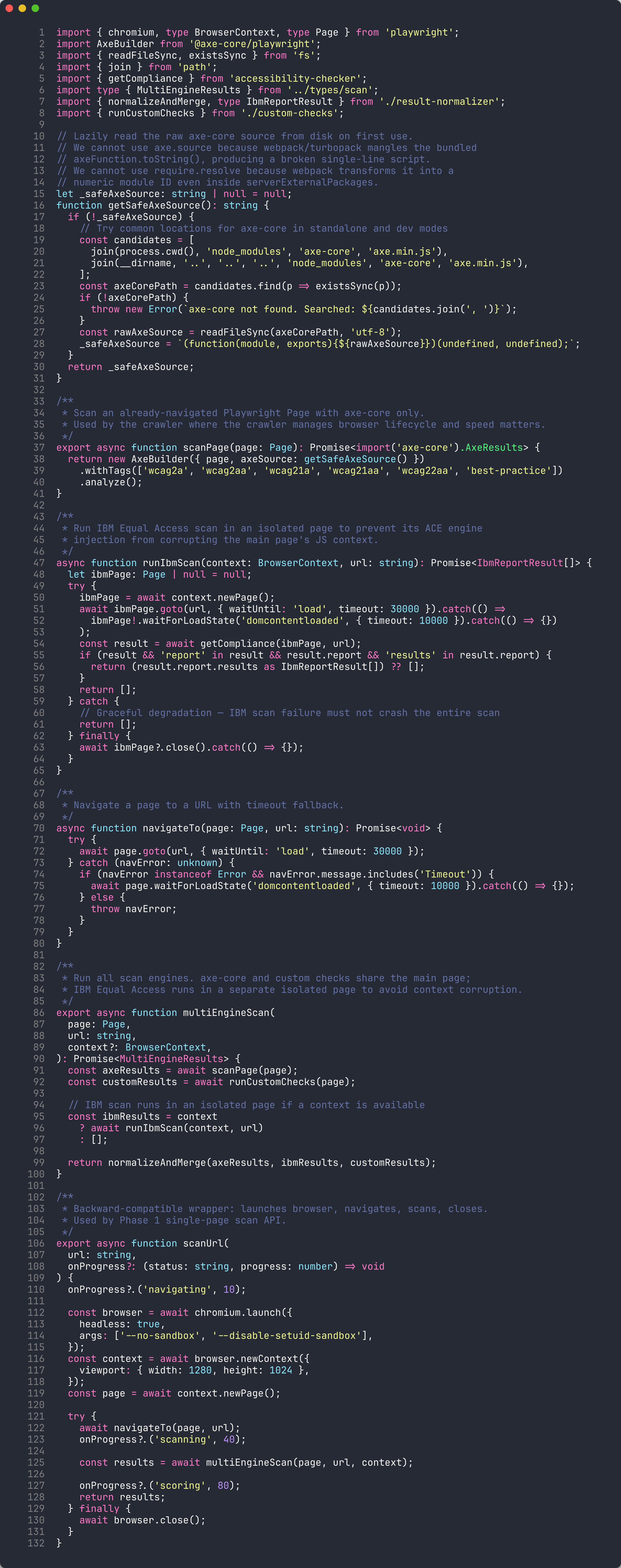
Vous appellerez l’API REST du scanner pour démontrer l’analyse programmatique.
-
Avec le scanner en cours d’exécution à l’adresse
http://localhost:3000, envoyez une requête POST :curl -X POST http://localhost:3000/api/scan \ -H "Content-Type: application/json" \ -d '{"url":"http://localhost:8001"}'Sur PowerShell :
Invoke-RestMethod -Uri "http://localhost:3000/api/scan" ` -Method Post ` -ContentType "application/json" ` -Body '{"url":"http://localhost:8001"}' -
L’API retourne une réponse JSON avec la même structure que la sortie CLI.
-
Notez le champ
scoredans la réponse. Il s’agit du score d’accessibilité sur une échelle de 0 à 100 que le scanner calcule en fonction du ratio violations/succès.
Exercice 2.5 : Comparer les résultats entre les applications de démonstration
Vous analyserez plusieurs applications de démonstration et comparerez leurs nombres de violations.
-
Démarrez les applications de démonstration restantes si elles ne sont pas déjà en cours d’exécution :
docker build -t a11y-demo-app-002 ./a11y-demo-app-002 docker run -d --name a11y-002 -p 8002:8080 a11y-demo-app-002 docker build -t a11y-demo-app-003 ./a11y-demo-app-003 docker run -d --name a11y-003 -p 8003:8080 a11y-demo-app-003 docker build -t a11y-demo-app-004 ./a11y-demo-app-004 docker run -d --name a11y-004 -p 8004:8080 a11y-demo-app-004 docker build -t a11y-demo-app-005 ./a11y-demo-app-005 docker run -d --name a11y-005 -p 8005:8080 a11y-demo-app-005 -
Analysez chaque application via la CLI et comparez les résultats :
npx ts-node src/cli/commands/scan.ts --url http://localhost:8001 --format json --output results/demo-001.json npx ts-node src/cli/commands/scan.ts --url http://localhost:8002 --format json --output results/demo-002.json npx ts-node src/cli/commands/scan.ts --url http://localhost:8003 --format json --output results/demo-003.json npx ts-node src/cli/commands/scan.ts --url http://localhost:8004 --format json --output results/demo-004.json npx ts-node src/cli/commands/scan.ts --url http://localhost:8005 --format json --output results/demo-005.json -
Comparez les nombres de violations. Tendance attendue :
Application Score attendu Différences notables 001 Bas (~25) Violations de référence 002 Le plus bas (~20) Violations supplémentaires liées à l’interface à onglets et à la carte d’images 003 Bas (~25) Similaire à 001 004 Bas (~25) Similaire à 001 005 Bas (~25) Similaire à 001 
[!NOTE] L’application 002 (C# / ASP.NET) présente généralement le plus de violations car elle inclut une interface à onglets personnalisée inaccessible et une carte d’images sans texte alternatif, en plus de toutes les violations partagées par les autres applications.
Point de vérification
Avant de continuer, vérifiez que :
- Vous avez analysé l’application de démonstration 001 via l’interface web et examiné les résultats
- Vous pouvez expliquer la différence entre les violations, les succès et les vérifications incomplètes
- Vous avez exécuté avec succès une analyse CLI avec la sortie JSON enregistrée dans un fichier
- Vous avez appelé l’API du scanner et reçu une réponse JSON
- Vous avez analysé au moins 2 applications de démonstration et comparé leurs nombres de violations
Prochaines étapes
Passez au Labo 03 : IBM Equal Access — Analyse complète de conformité aux politiques.