Lab 00 : Prérequis et configuration de l’environnement
[!NOTE] Cet atelier fait partie du Agentic Accelerator Framework.
| Durée | 30 minutes |
| Niveau | Débutant |
| Prérequis | Aucun |
Objectifs d’apprentissage
À la fin de ce lab, vous serez en mesure de :
- Forker et cloner le dépôt
accessibility-scan-demo-app - Installer les outils requis (Node.js, Docker, GitHub CLI, Azure CLI, PowerShell 7+, Charm freeze)
- Vérifier toutes les installations d’outils avec des contrôles de version
- Installer les dépendances du scanner et les navigateurs Playwright
- Démarrer le scanner d’accessibilité localement et confirmer son fonctionnement
Exercices
Exercice 0.1 : Forker et cloner les dépôts
Vous allez forker le dépôt du scanner afin d’avoir votre propre copie pour travailler.
-
Ouvrez un terminal (PowerShell 7+).
-
Forkez et clonez le dépôt du scanner à l’aide de GitHub CLI :
gh repo fork devopsabcs-engineering/accessibility-scan-demo-app --clone -
Accédez au répertoire cloné :
cd accessibility-scan-demo-app -
Vérifiez que le remote pointe vers votre fork :
git remote -vVous devriez voir votre nom d’utilisateur GitHub dans l’URL
origin. -
Forkez et clonez le dépôt de l’atelier :
gh repo fork devopsabcs-engineering/accessibility-scan-workshop --clone
[!TIP] Si vous n’avez pas encore installé GitHub CLI, vous l’installerez dans l’exercice suivant. Vous pouvez également forker via l’interface web GitHub et cloner manuellement avec
git clone.
Exercice 0.2 : Installer les outils requis
Vous allez installer les outils utilisés tout au long de l’atelier.
-
Node.js 20+ — Téléchargez depuis nodejs.org ou installez via un gestionnaire de paquets :
# Windows
winget install OpenJS.NodeJS.LTS
# macOS brew install node@20 -
Docker Desktop — Téléchargez depuis docker.com ou installez via un gestionnaire de paquets :
# Windows winget install Docker.DockerDesktop -
GitHub CLI — Installez le CLI
gh:# Windows winget install GitHub.cli# macOS brew install gh -
Azure CLI — Installez
az:# Windows winget install Microsoft.AzureCLI# macOS brew install azure-cli -
PowerShell 7+ — Installez la dernière version de PowerShell :
# Windows
winget install Microsoft.PowerShell
# macOS brew install powershell/tap/powershell -
Charm freeze — Installez l’outil de capture d’écran de terminal :
# Windows
winget install charmbracelet.freeze
# macOS brew install charmbracelet/tap/freeze
[!TIP] Sous Windows, exécutez ces commandes dans un terminal PowerShell avec élévation de privilèges. Redémarrez votre terminal après l’installation afin que les outils soient disponibles dans votre PATH.
Exercice 0.3 : Vérifier les versions des outils
Vous allez exécuter des contrôles de version pour confirmer que chaque outil est correctement installé.
-
Node.js :
node --versionSortie attendue :
v20.x.xou supérieure.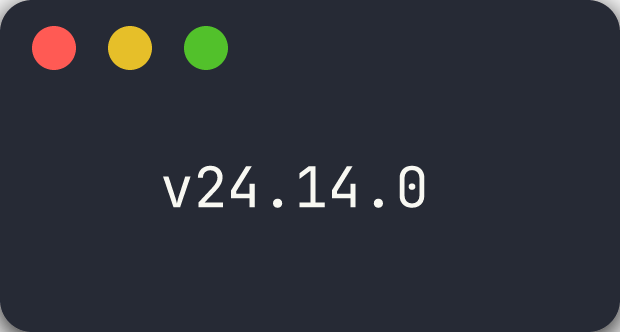
-
Docker :
docker --versionSortie attendue :
Docker version 2x.x.xou supérieure.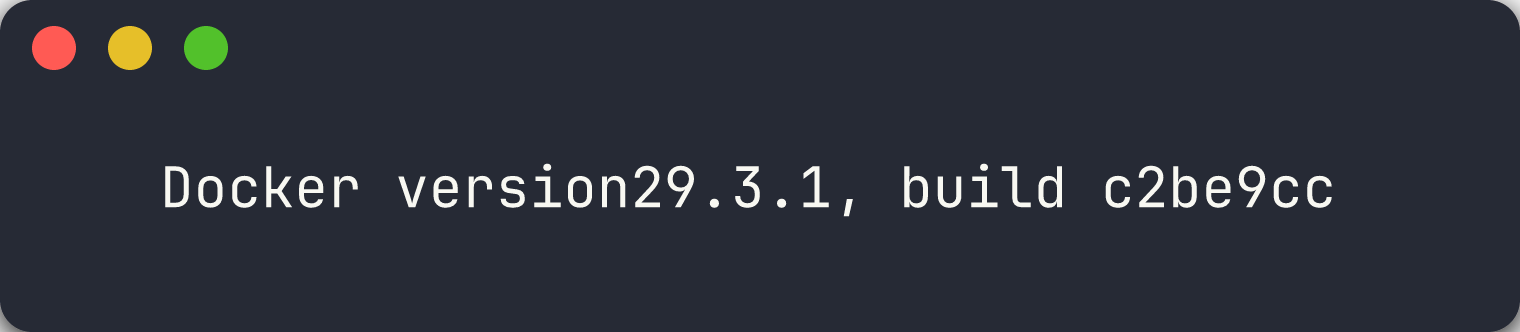
-
GitHub CLI :
gh --version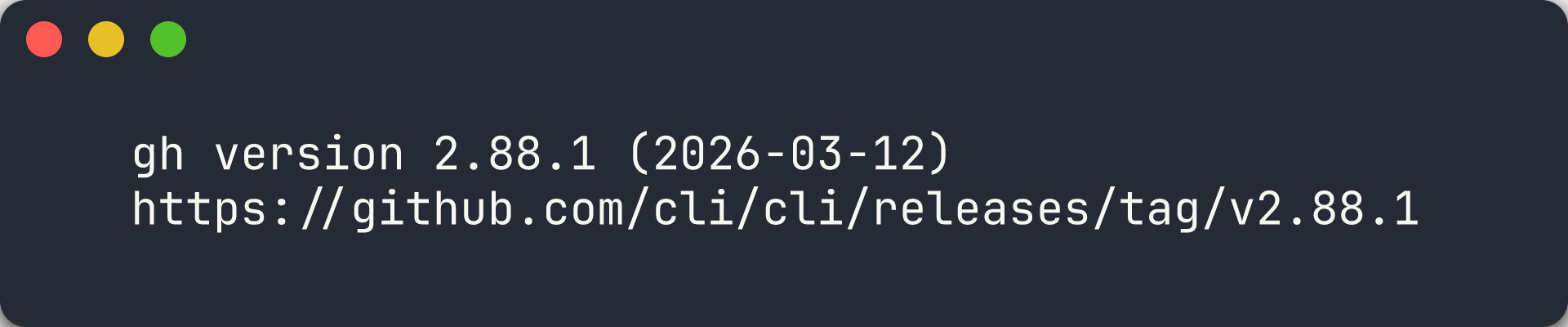
-
Azure CLI :
az --version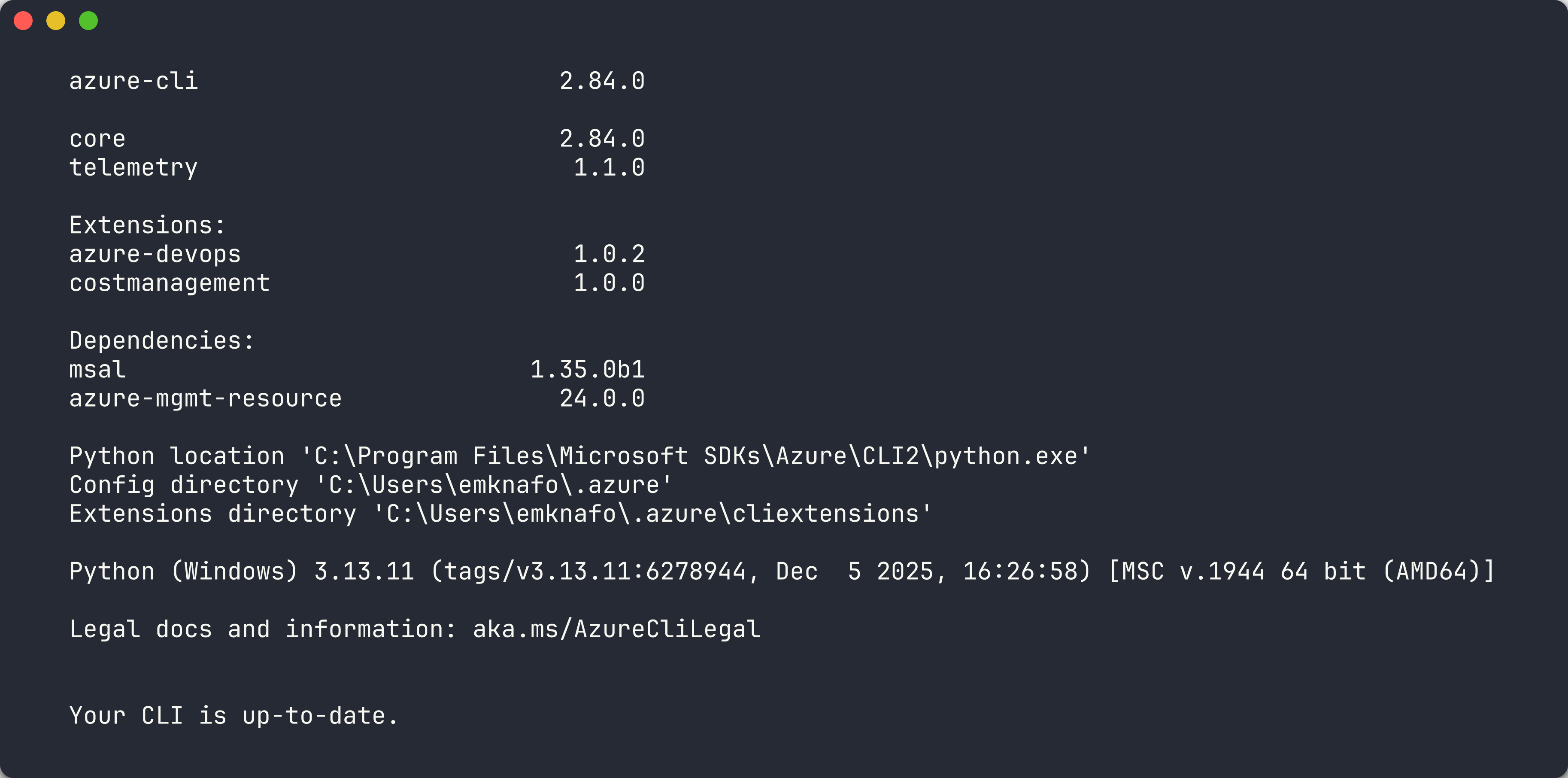
-
PowerShell :
$PSVersionTable.PSVersionSortie attendue :
7.x.xou supérieure.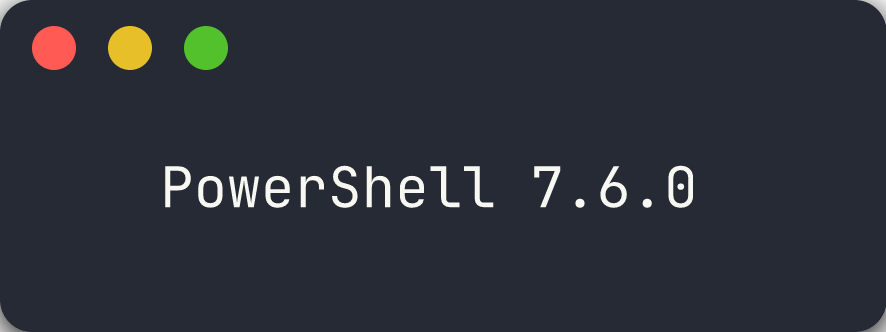
-
Charm freeze :
freeze --version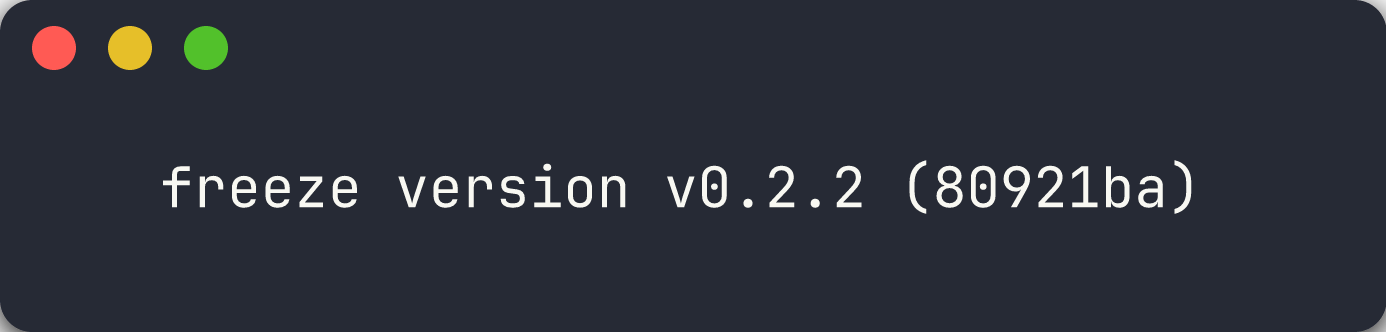
[!CAUTION] Si un outil échoue au contrôle de version, résolvez le problème d’installation avant de continuer. Les labs suivants dépendent de la disponibilité de tous les outils.
Exercice 0.4 : Installer les dépendances du scanner
Vous allez installer les dépendances Node.js et le navigateur Playwright requis par le scanner.
-
Accédez à la racine du dépôt du scanner :
cd accessibility-scan-demo-app -
Installez les dépendances Node.js :
npm install -
Installez le navigateur Chromium de Playwright :
npx playwright install --with-deps chromium
[!NOTE] Le téléchargement du navigateur Playwright fait environ 150 Mo. Ce navigateur est utilisé par le scanner pour afficher les pages et exécuter les vérifications d’accessibilité.
Exercice 0.5 : Démarrer le scanner localement
Vous allez démarrer le scanner d’accessibilité et vérifier son fonctionnement.
-
Démarrez le scanner à l’aide du script de démarrage local :
./start-local.ps1Le script lance le serveur de développement Next.js sur le port 3000.
-
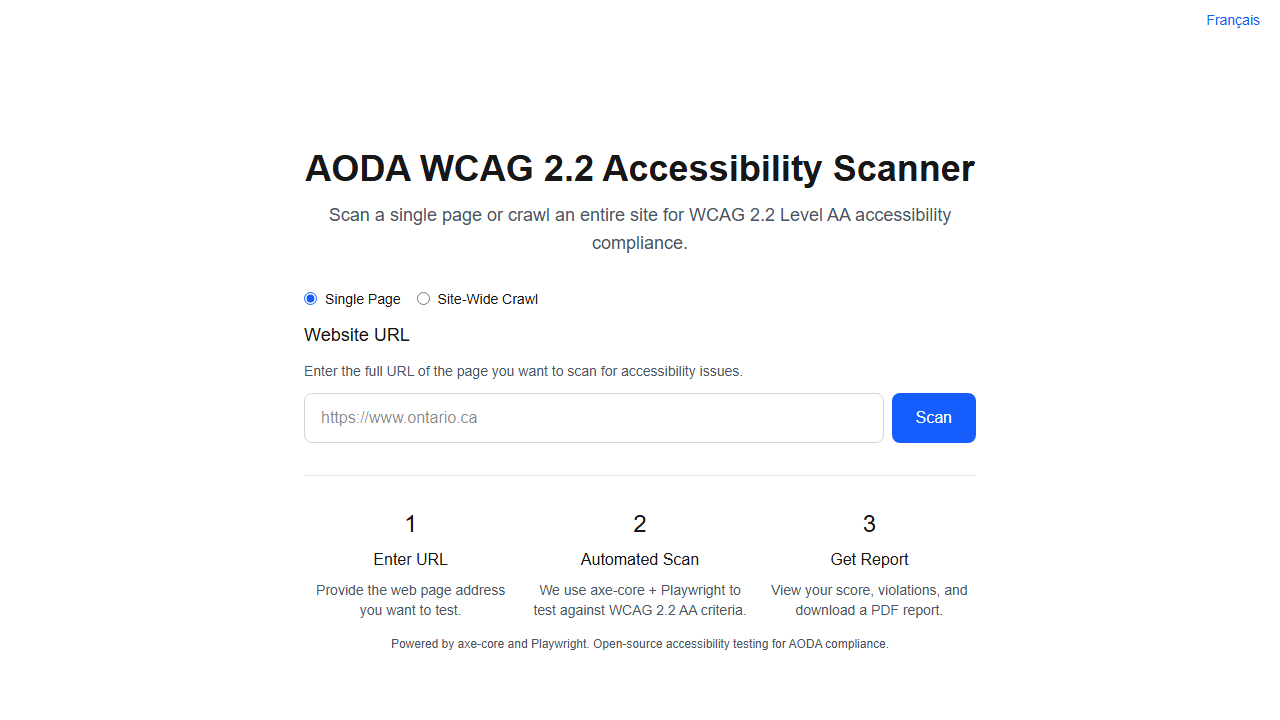
Ouvrez votre navigateur et accédez à :
http://localhost:3000 -
Vérifiez que la page d’accueil du scanner se charge avec le formulaire d’analyse visible.
-
Laissez le scanner en cours d’exécution pour les labs suivants.
[!TIP] Si le port 3000 est déjà utilisé, arrêtez le processus en conflit ou exécutez d’abord
./stop-local.ps1. Vous pouvez également démarrer le scanner avec Docker en utilisant./start-local.ps1 -Mode docker.
Point de vérification
Avant de continuer, vérifiez :
- Dépôt forké et cloné localement
- Les 6 outils installés et retournant une sortie de version (Node.js, Docker, gh, az, pwsh, freeze)
npm installterminé sans erreurs- Navigateur Chromium de Playwright installé
- Scanner en cours d’exécution à
http://localhost:3000
Étapes suivantes
Passez au Lab 01 : Explorer les applications de démonstration et les violations WCAG.