Aperçu
| Durée | 40 minutes |
| Niveau | Intermédiaire |
| Prérequis | Lab 01 |
[!IMPORTANT] Ce lab nécessite des ressources Azure déployées. Assurez-vous qu’au moins les applications 001, 003 et 004 sont déployées avant de commencer. Si vous ne les avez pas déployées, retournez au Lab 00, Exercice 0.5.
Objectifs d’apprentissage
À la fin de ce lab, vous serez capable de :
- Installer et configurer Cloud Custodian avec le fournisseur
c7n-azure - Examiner les politiques Cloud Custodian pour l’étiquetage, la détection d’orphelins, le dimensionnement et les ressources inactives
- Exécuter des analyses Cloud Custodian sur des ressources Azure actives
- Convertir la sortie JSON de Cloud Custodian en SARIF à l’aide du convertisseur
custodian-to-sarif.py
Exercices
Exercice 4.1 : Examiner les politiques Custodian
Vous allez parcourir les 4 fichiers de politiques dans src/config/custodian/ pour comprendre ce que chacun détecte.
-
Ouvrez le répertoire
src/config/custodian/et examinez les fichiers de politiques listés ci-dessous. -
Chaque fichier de politique Cloud Custodian suit la même structure :
policies: - name: policy-name # Unique name for this rule resource: azure.type # Azure resource type to scan filters: # Conditions that flag a violation - type: value key: properties.field value: some-value -
Examinez le tableau de référence des politiques ci-dessous. Chaque ligne associe un fichier de politique à la ressource qu’il analyse et à la violation qu’il détecte :
Fichier de politique Nom de la politique Ressource cible Violation détectée tagging-compliance.ymlcheck-required-tagsazure.resourcegroupÉtiquettes de gouvernance manquantes orphan-detection.ymlfind-orphaned-disksazure.diskdiskState == Unattachedorphan-detection.ymlfind-orphaned-nicsazure.networkinterfacevirtualMachine == nullorphan-detection.ymlfind-orphaned-public-ipsazure.publicipipConfiguration == nullright-sizing.ymldetect-oversized-vmsazure.vmVMs D4s+ en dev/test right-sizing.ymldetect-oversized-plansazure.appserviceplanPlans P-tier/S3 en dev/test idle-resources.ymldetect-no-autoshutdownazure.vmVMs dev/test non désallouées -
Ouvrez
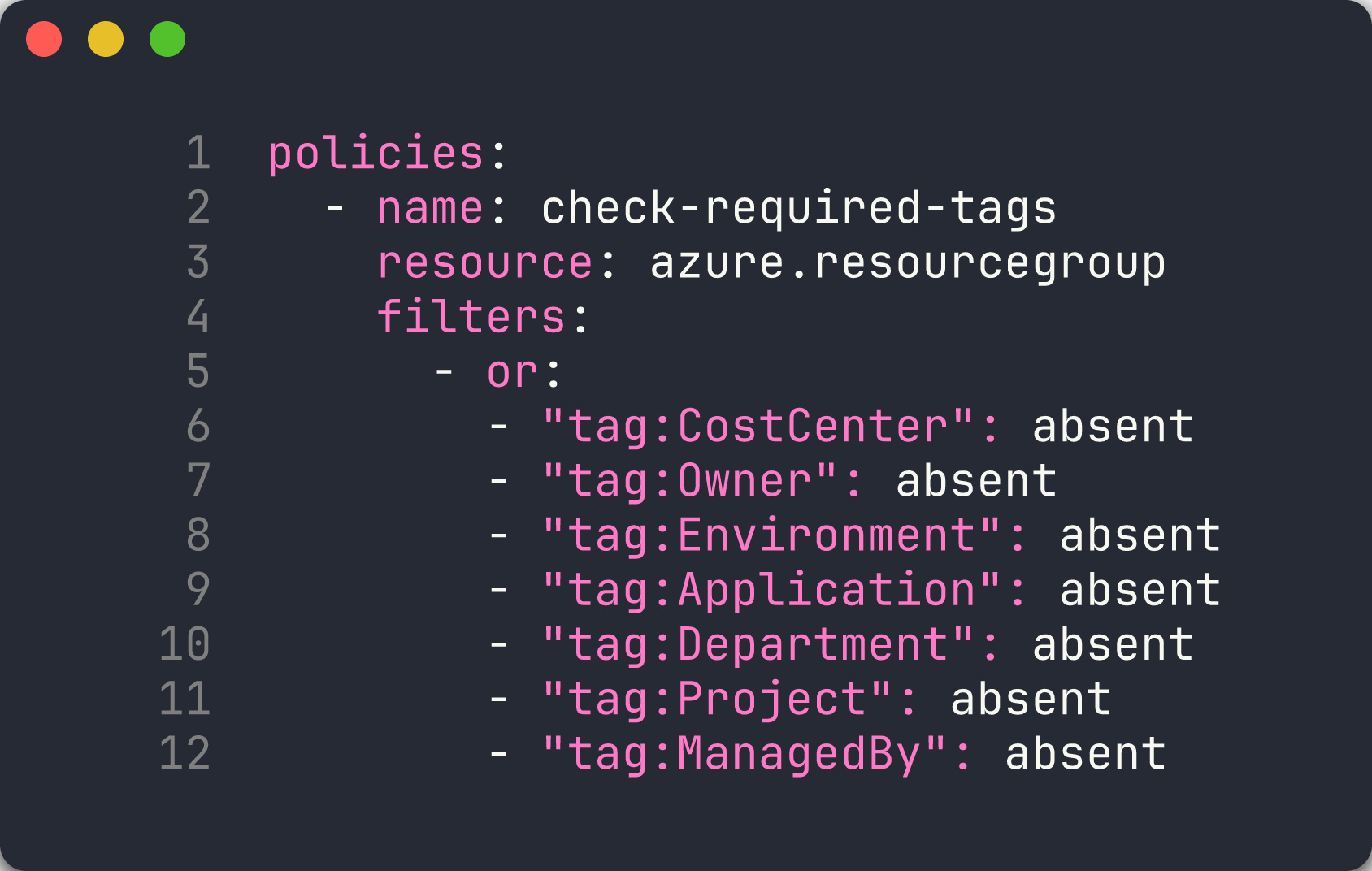
src/config/custodian/tagging-compliance.ymlet examinez comment le filtreorvérifie l’absence de l’une des 7 étiquettes de gouvernance requises :policies: - name: check-required-tags resource: azure.resourcegroup filters: - or: - "tag:CostCenter": absent - "tag:Owner": absent - "tag:Environment": absent - "tag:Application": absent - "tag:Department": absent - "tag:Project": absent - "tag:ManagedBy": absent -
Ouvrez
src/config/custodian/orphan-detection.ymlet notez comment chaque politique cible un type de ressource Azure différent. La politiquefind-orphaned-disksrecherche les disques avecdiskState == Unattached, tandis quefind-orphaned-nicsvérifie les cartes réseau oùvirtualMachine == null. -
Ouvrez
src/config/custodian/right-sizing.ymlet observez le schéma à deux filtres : le premier filtre correspond aux SKU surdimensionnés (D4s+, P-tier, S3), et le second filtre restreint aux environnements dev/test en utilisant l’étiquetteEnvironment. -
Ouvrez
src/config/custodian/idle-resources.ymlet examinez comment il détecte les VMs en dev/test qui ne sont pas désallouées.
[!TIP] Les politiques Cloud Custodian sont du YAML déclaratif. Contrairement à PSRule et Checkov qui analysent les fichiers IaC, Cloud Custodian interroge les ressources Azure actives via l’API Azure Resource Manager. Cela signifie qu’il détecte les violations qui n’apparaissent qu’en temps réel — comme les ressources orphelines créées en dehors de l’IaC.
Exercice 4.2 : Exécuter la conformité d’étiquetage
Vous allez exécuter la politique de conformité d’étiquetage sur vos ressources Azure déployées.
-
Créez le répertoire de sortie :
mkdir -p output -
Exécutez l’analyse de conformité d’étiquetage :
custodian run -s output/ src/config/custodian/tagging-compliance.yml --cache-period 0Le drapeau
-s output/définit le répertoire de sortie. Le drapeau--cache-period 0désactive la mise en cache pour obtenir toujours des résultats frais. -
Examinez la sortie de l’analyse. Cloud Custodian rapporte le nombre de ressources correspondant à chaque politique.
-
Vérifiez le fichier de sortie JSON :
cat output/check-required-tags/resources.jsonChaque entrée dans le tableau est un groupe de ressources Azure qui manque au moins une des 7 étiquettes de gouvernance requises. L’application 001 déploie des ressources avec zéro étiquette, donc son groupe de ressources devrait apparaître.

[!NOTE] Cloud Custodian crée un sous-répertoire sous
output/nommé d’après la politique (par exemple,output/check-required-tags/). Chaque sous-répertoire contient un fichierresources.jsonavec les ressources correspondantes et des fichiers de métadonnées optionnels.
Exercice 4.3 : Exécuter la détection d’orphelins
Vous allez rechercher les ressources orphelines qui génèrent des coûts mais ne sont attachées à aucune charge de travail.
-
Exécutez l’analyse de détection d’orphelins :
custodian run -s output/ src/config/custodian/orphan-detection.yml --cache-period 0 - Ce fichier de politique contient 3 politiques distinctes. Chacune crée son propre sous-répertoire de sortie :
output/find-orphaned-disks/resources.jsonoutput/find-orphaned-nics/resources.jsonoutput/find-orphaned-public-ips/resources.json
-
Examinez les résultats d’orphelins :
cat output/find-orphaned-disks/resources.json cat output/find-orphaned-nics/resources.json cat output/find-orphaned-public-ips/resources.json - L’application 003 déploie des IP publiques, des cartes réseau, des disques managés et des NSG non attachés. Vous devriez voir des résultats provenant du groupe de ressources de cette application dans la sortie.

[!IMPORTANT] Les ressources orphelines sont l’une des sources les plus courantes de gaspillage cloud. Un seul disque managé non attaché peut coûter entre 5 et 75 $ par mois selon le niveau et la taille. Cloud Custodian peut les détecter automatiquement selon un calendrier.
Exercice 4.4 : Exécuter le dimensionnement
Vous allez rechercher les ressources surdimensionnées dans les environnements de développement et de test.
-
Exécutez l’analyse de dimensionnement :
custodian run -s output/ src/config/custodian/right-sizing.yml --cache-period 0 -
Examinez les fichiers de sortie :
cat output/detect-oversized-vms/resources.json cat output/detect-oversized-plans/resources.json -
L’application 002 déploie un App Service Plan P3v3 pour une charge de travail de développement. La politique
detect-oversized-plansdevrait signaler cela comme une violation car les plans P-tier sont excessifs pour les environnements dev/test. -
L’application 004 déploie une VM D4s_v5. La politique
detect-oversized-vmsdevrait la signaler si le groupe de ressources a une étiquetteEnvironmentdev/test.

[!TIP] Les politiques de dimensionnement fonctionnent mieux lorsque vous appliquez un étiquetage d’environnement cohérent. Les politiques de cet atelier ne signalent que les ressources surdimensionnées dans les environnements étiquetés
Development,DevouTest. Les ressources de production sont exclues par conception.
Exercice 4.5 : Convertir en SARIF
Vous allez convertir la sortie JSON de Cloud Custodian au format SARIF pour le téléversement vers l’onglet Sécurité GitHub.
-
Créez le répertoire de rapports :
mkdir -p reports -
Exécutez le convertisseur SARIF :
python src/converters/custodian-to-sarif.py output/ reports/custodian.sarif --resource-group rg-finops-demo-001Le drapeau
--resource-groupfiltre les résultats pour n’afficher que les ressources appartenant au groupe de ressources spécifié. Dans le pipeline automatisé, chaque tâche de la matrice passe son propre nom de groupe de ressources. -
Ouvrez le fichier SARIF généré et inspectez sa structure :
cat reports/custodian.sarif - Vérifiez que le fichier SARIF contient :
- Une section
tool.driveravecname: "custodian-to-sarif" - Un tableau
rulesassociant les noms de politiques Cloud Custodian aux identifiants de règles SARIF - Un tableau
resultsavec des résultats incluantphysicalLocationpointant versinfra/main.bicep
- Une section
-
Essayez de convertir avec un autre groupe de ressources et comparez la sortie :
python src/converters/custodian-to-sarif.py output/ reports/custodian-003.sarif --resource-group rg-finops-demo-003

[!NOTE] Le convertisseur
custodian-to-sarif.pyajoutephysicalLocationavecartifactLocationpointant versinfra/main.bicep. C’est requis par GitHub Code Scanning — la spécification SARIF autorise les emplacements uniquement logiques, mais GitHub rejette les SARIF sans chemin de fichier physique.
Point de vérification
Avant de continuer, vérifiez :
- Cloud Custodian a exécuté au moins 2 politiques avec succès
- La sortie JSON a été générée dans le répertoire
output/avec les ressources correspondantes - Le fichier SARIF a été généré par
custodian-to-sarif.pyavec une structure valide - Pouvez expliquer la structure des politiques Cloud Custodian et la syntaxe des filtres
Étapes suivantes
Passez au Lab 05 — Infracost : Estimation des coûts et budgétisation.